Projet 1 - Lancement d'une marque
Modélisation 3D de base
Découvrez la base de la modélisation 3D avec Spline. Dans cet atelier vous allez créer un objet lié à votre marque, l'exporter et l'intégrer au matériel promotionnel.
✅ Remise
🧪 Exercices
1 - Maison
Un fichier PNG ou JPEG du rendu de votre scène
2 - Chambre
Un fichier PNG ou JPEG du rendu de votre scène
3 - Intégration de la chambre à la maison
Un fichier PNG ou JPEG du rendu de votre scène
📁 Livrable final
1 - Deux mockups
Un fichier PNG ou JPEG par mockup (2 total)
2 - Présentation "Dans l'oeil du dragon"
Assurez-vous d'avoir ajouté votre contenu dans le Figma Slides commun partagé par le formateur.
🏗️ L'atelier
Exercices
Exercice 1 : Maison
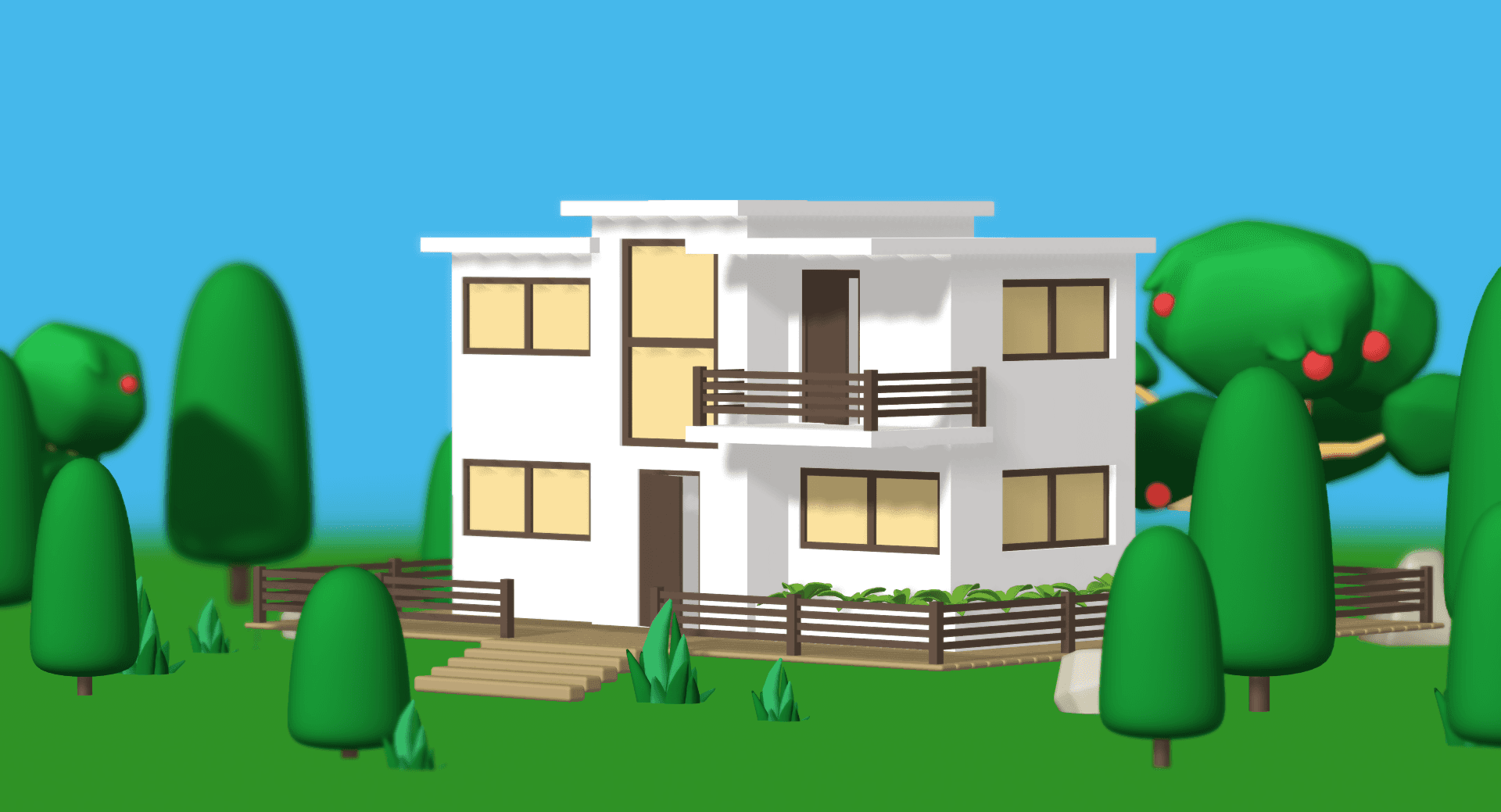
Votre premier exercice consiste à reproduire cette petite maison et son environnement et l'exporter sous forme d'image.
Vous pouvez proposer votre propre maison au formateur, mais elle doit être approuvée !
Exercice 2 : Chambre
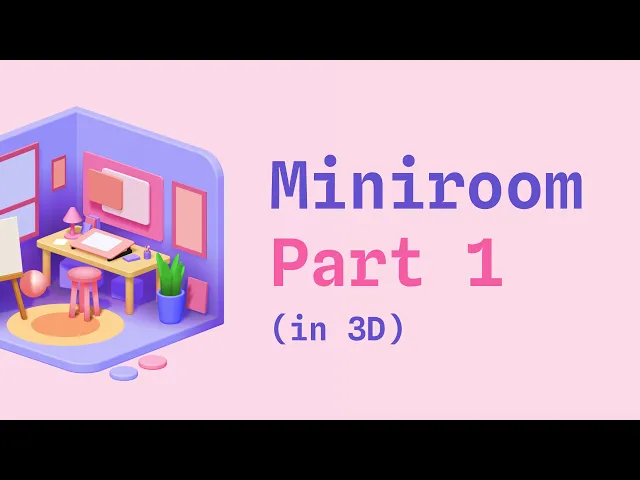
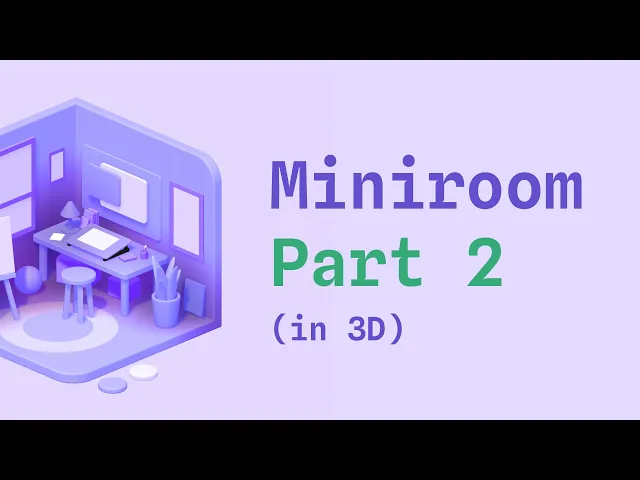
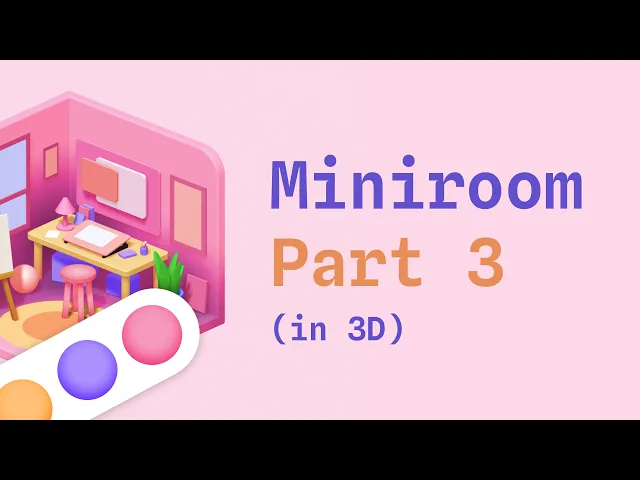
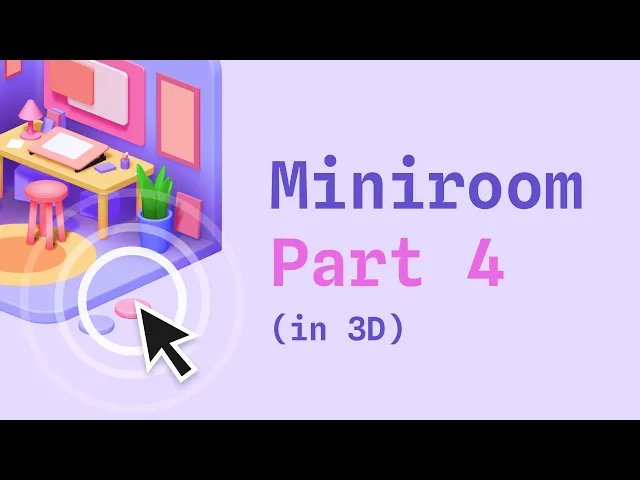
Créez cette petite chambre ! Basez-vous sur votre propre chambre ou designez votre chambre de rêve ! Vous pouvez aussi simplement reproduire le tutoriel 1:1.
Exercice 3 : Intégrez votre chambre à votre maison
Maintenant que vous avez une maison et une pièce, importez la pièce dans votre maison !
Livrable final
Livrable 1 : Mockups (2)
Pour cet atelier, vous devez créer deux ou trois mockups pour mettre de l'avant un produit de votre marque. Ça peut aussi être un mockup d'une carte d'affaire ou d'une affiche si votre marque offre seulement un service. Faites approuver vos concepts par le formateur avant de commencer !
Remise : 1 image (JPEG ou PNG) par mockup
Livrable 2 - Présentation : Dans l'oeil du dragon
Pour cette présentation, vous êtes un entrepreneur ici pour transformer une idée en opportunité d'affaires.
Le but est simple : convaincre les dragons et l'audience que votre projet est celui qui générera le plus de valeur afin qu'ils investissent dans votre idée.
La présentation sera crée par le formateur sur Figma Slides et vous sera partagée. Vous pourrez ainsi intégrer votre contenu dans la présentation commune. Pensez à vérifier vos courriels.
Déroulement de votre présentation
Le pitch (3 - 5 minutes)
Présentation du problème et de votre solution. C'est votre moment pour vendre votre idée. Attention, le chrono est sans pitié : après 5 minutes, les dragons peuvent te couper.
Questions réponses
Les dragons poseront leurs questions, suivi des questions de l'audience.
Levée de fonds
Les dragons et l'audience procèdent aux investissements!
Règles d'investissements
Les dragons ont 3M$ chacun à investir
L'audience a 1M$ chacun à investir
Interdiction d'auto-investir : Votre idée est probablement la meilleure, mais il est interdit d'investir sur votre propre projet.
Investissement maximum de 400k par projet (Vous devrez donc investir sur au moins 3 projets)
Radins : Vous êtes obligés d'investir la totalité de votre budget - ne sois pas radin.
Les gagnants
Après les présentations, notre comptable procédera au décompte et déclarera deux gagnants.
🏆 Grand prix
Le projet ayant récolté le plus grand montant gagne le grand prix. Le vainqueur ne pourra pas gagner le prix Master investisseur.
💵 Master investisseur
Notre chef comptable procédera au décompte des investissements des trois meilleurs projets et l'investisseur qui aura investi le plus dans ces trois projets, gagnera le prix du Master investisseur.
Projet A
Inv 1 : 300K
Inv 2 : 200K
Inv 3 : 400K
Projet B
Inv 2 : 400K
Inv 4 : 100K
Inv 1 : 100K
Projet C
Inv 1 : 300K
Inv 4 : 300K
Inv 5 : 200K
Total pour les 3 projets:
Inv 1 : 700K
Inv 2 : 600K
Inv 3 : 400K
Inv 4 : 400K
Inv 5 : 200K
Gagnant : Investisseur 1 avec 700K investi dans les 3 projets les plus prometteurs.
En cas d'égalité : L'investisseur ayant investi le plus sur le projet gagnant du grand prix sera déclaré vainqueur. Si l'égalité persiste, un tirage sera effectué.
Grille de l'investisseur
Voici quelques éléments qui seront évalués lors de vos présentations.
1. Identité Visuelle & Design
Clarté : L'univers graphique (couleurs, polices, logo) communique-t-il immédiatement la nature du projet?
Mémorabilité : Le visuel est-il assez fort pour qu'on s'en souvienne parmi 10 autres présentations?
Cohérence : Est-ce que les déclinaisons (affiches, réseaux sociaux, vêtements, etc.) respectent la même charte graphique?
Professionnalisme : Le rendu visuel donne-t-il l'impression d'une marque établie ou d'un brouillon?
2. Force du Concept
Pertinence : Est-ce que le projet répond à un besoin réel ou crée un désir fort?
Originalité : Y a-t-il un élément "Wow" qui le distingue de la compétition (municipale, artistique ou commerciale)?
Adaptabilité : Est-ce que le concept peut survivre et évoluer sur le long terme?
Public cible : Est-ce qu'on comprend clairement à qui ce projet s'adresse?
3. Communication & Pitch
Conviction : Est-ce que l'entrepreneur dégage de l'assurance et de la passion?
Storytelling : Est-ce que l'histoire racontée autour du projet (ex: l'histoire de la municipalité ou du personnage) est captivante?
Réponse aux critiques : Comment le participant réagit-il aux questions déstabilisantes des Dragons?
4. Viabilité & Réalisation
Faisabilité : Le projet semble-t-il réalisable dans le monde réel avec les moyens présentés?
Modèle de valeur : Comment le projet génère-t-il du succès (argent, votes, abonnés, engagement citoyen)?
Attention aux détails : Est-ce que les petits éléments (ton de voix, slogan, accessoires) ont été pensés?
🎓 La théorie
C'est quoi Spline ?
Spline est un logiciel 3D basé sur le web, très intuitif, qui permet de créer des modèles interactifs, des mockups, ou des expériences immersives. Dans ce tutoriel, on va explorer comment utiliser Spline pour mettre en valeur un produit via un mockup réaliste.
Inscription
Rendez-vous sur spline.design et cliquez sur “Get started - it’s free” et suivez les étapes pour créer votre compte.
IMPORTANT : N’utilisez pas votre courriel cybercap - utilisez plutôt un courriel personnel. Si vous avez utilisé votre courriel CyberCap, connectez-vous à votre compte, cliquez sur [Votre nom] > Profile > Account settings > [Votre courriel] afin de le modifier.
Les bases
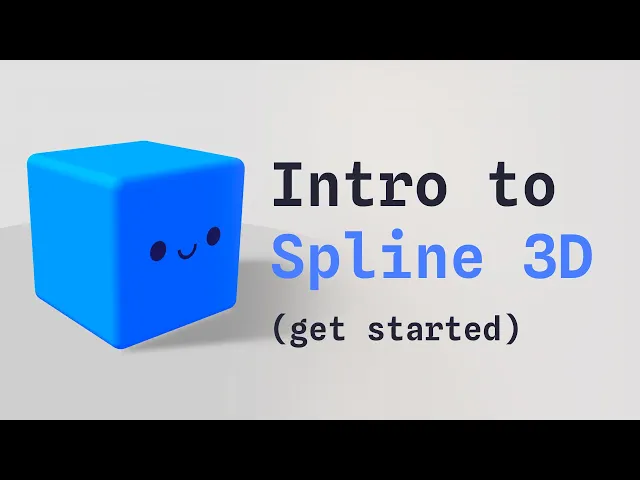
Cette vidéo vous explique :
L'interface
L'historique de versions
La barre d'outils
Librairie Spline
Taille de frame
Partage de scène
Contrôles
Ajout de caméra
Création d'objet 3D à partir d'objet 2D
Menu contextuel (Droite)
Changer le point de pivot
Outil de texte
Animations
Exporter une scène
Paramètres de scène
Embed une scène
Intégrations
Importer du contenu dans Spline
Communauté
Shape blend
Créer un nouveau fichier
Pour créer un nouveau fichier Spline, connectez-vous et depuis l'écran d'accueil vous avez deux options :
En haut à droite cliquez sur "+ Create" puis sur "3D Design"
En haut à gauche, juste à côté de [votre nom], cliquez sur le petit "+"
Caméras
Contrôler la caméra
Orbit : Alt + Cliquez/glissez
Zoom : Scroll ou Ctrl + Scroll
Pan : Space + Cliquez/Glissez
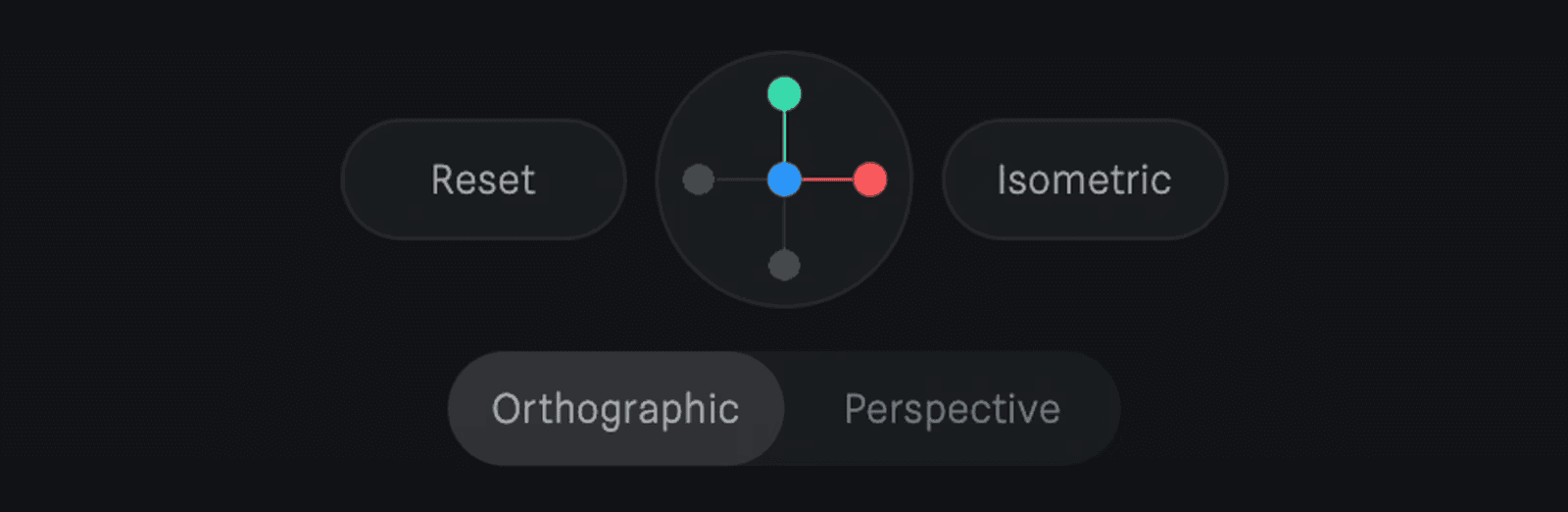
Je vous recommande fortement d'utiliser ces boutons pour la majorité de vos déplacements. Cliquez sur les points gris, vert, bleu ou rouge pour bouger la caméra de 90 degrés sur un plan précis. Cliquez sur Isometric pour avoir une vue à 45 degrés.
Vous pouvez aussi choisir entre Orthographic et Perspective pour activer ou désactiver le point de fuite, ce qui active/désactive l'effet de profondeur.
J'aime travailler en mode orthographic et faire le rendu en perspective. Travailler en mode orthographic rend le travail de modélisation beaucoup plus simple. Testez par vous-même !
Ajouter une caméra
Maintenant que vous savez comment contrôler la caméra dans l'environnement 3D, vous pouvez ajouter de nouvelles caméras et modifier les paramètres.
Normalement, j'aime bien avoir une caméra pour travailler et une caméra pour vérrouiller ma composition, c'est-à-dire une caméra qui servira seulement au rendu de la scène.
Pour ajouter une caméra, rendez-vous simplement dans le menu d'outils central, cliquez sur + et sélectionnez Camera.
Modifier les paramètres
En cliquant sur la caméra dans les layers, vous pourrez changer le type de caméra Perspective Orthographic, ajuster le point de fuite et le zoom.
Les formes 2D
Ce sont des formes planes (vectorielles) que l’on peut extruder - ou pas - pour obtenir du volume.
Sur Spline, tous les objets vivent dans l’espace 3D, mais nous considérons les objets comme 2D lorsqu’ils ont une largeur et hauteur, mais aucune profondeur - ce qui veut dire qu’elles peuvent être manipulées seulement sur un plan plat.
Les formes 2D de base
Le cercle et le carré sont accessible dans le menu d'outils central et vous pouvez accéder au triangle, pentagone et à l'étoile dans le menu + du menu d'outils central.
Bien qu’elles n’aient pas de profondeur par défaut, vous pouvez toujours les extruder afin de leur donner du volume. Ces formes peuvent aussi être déplacées dans l’environnement 3D. Elles peuvent être tournées dans l’espace sur 3 axes (X, Y et Z).
Lorsque vous créez des objets 2D, elles vont s’accrocher à la grille (plan X ou Y) automatiquement peu importe l’angle ou la perspective de la caméra.
Les vecteurs (Pen tool et fichiers SVG)
L'outil Pen vous permet de créer des formes 2D dans l'espace 3D. Cliquez sur l'outil Pen dans le menu d'outils central et créez les points de votre forme vectorielle. Vous pouvez aussi importer un fichier SVG en le glissant dans votre scène.
Courbes
Vous pouvez facilement ajouter des courbes lorsque vous créez votre forme en cliquant+glissant en ajoutant un point. Vous pouvez aussi sélectionner l'outil Bend dans le menu d'outils central et modifier un point déjà créé.
Vous pouvez aussi briser une courbe en maintenant "Alt" enfoncé lorsque vous glissez la poignée de votre courbe.
Arrondis
Il est aussi possible d'arrondir les coins des vecteurs pour un meilleur contrôle sur les coins.
Extruder une forme 2D
Sélectionnez l'objet 2D que vous voulez extruder
Rendez-vous dans le menu contextuel de droite, sous shape et ajoutez une valeur pour l'extrusion en le tapant avec le clavier ou en utilisant le slider.
Bevels
Si vous avez extrudé une forme 2D, vous pouvez maintenant ajouter un bevel - soit un congé/chanfrein.
Bevel : Taille du congé/chanfrein
Bevel sides : Nombre de côtés à votre congé. Un seul côté vous donnera un chanfrein et plusieurs côtés donnera un congé.
Les formes 3D
Ce sont des formes tridimensionnelles déjà extrudées, prêtes à l’emploi. Ces formes utilisées avec les outils de modélisation vous permettent de créer des formes plus complexes.
Les formes 3D de base
Vous trouverez les primitives de base (Cube et sphère) dans le menu d'outils central. Vous trouverez toutes les formes dans le menu "+".
Les outils de modélisation
Si vous voulez travailler la forme 3D, sélectionnez votre forme 3D de base, puis rendez-vous dans le menu contextuel de droite afin de retirer les bevels (car ils créent des vertex et rendent la forme très difficile à travailler par la suite) puis cliquez sur "Smooth & Edit".
Votre forme sera alors convertie en Subdivision Surface ce qui vous permettra d'extrude, inset ou generate edge loops.
Vous pouvez ajouter un loop cut et utiliser le Slide Tool pour repositionner les arrêtes.
Vous pouvez toujours utiliser les outils de selection de face, edge ou vertex pour modifier/supprimer un point (vertex), une face ou une ligne (edge).
Vous pouvez aussi remplir des trous en selectionnant les lignes qui l'entourent et en cliquant sur patch.
Paramètres supplémentaires
Certains paramètres de modélisation peuvent être modifiés dans les réglages.
Extrude & Inset Mode
Vous permet de contrôler si la géométrie sélectionnée sera extruded ou insetted en groupe ou individuellement.
Direction d'extrusion
Contrôle la direction des edges lorsqu'extrudées.
Sélection
Vous pouvez définir si votre sélection affecte seulement ce qui est visible (front) ou tous les côtés (both).
Remplissage de trous
Vous pouvez choisir si le remplissage d'un trou sera plat (Flat), courbé (Curved) ou Ngon.
Les outils de sculpture
Dans Spline, vous pouvez sculptes des objets grâce à des pinceaux. Ces sculptures sont rapidement très volumineuses - je vous conseille donc d'éviter le plus possible ces outils.
La façon la plus rapide de débuter est de créer un objet primitif (Sphère, Plane, etc.) et de cliquer sur "Smooth & Edit". Augmentez ensuite le nombre de Subdivision pour un résultat plus lisse.
Les outils de sculpture se trouvent dans le menu d'outils central lorsqu'un objet est en mode d'édition.
Le rayon (Radius) et la force (Strength) de votre pinceau peut être ajustée dans le menu contextuel de droite.
Outil : Grab
Vous permet d'élever la surface à un point précis en cliquant/glissant. Maintenez "Ctrl" pour creuser.
Outil : Draw
Vous permet de cliquer/glisser sur la surface pour l'élever sur le trait que vous dessinez. Maintenez "Ctrl" enfoncé pour creuser.
Outil : Draw Clay
Très similaire à l'outil Draw, mais l'outil Draw Clay a une base plate basée sur le rayon (Radius) du pinceau.
Outil : Smooth
Si votre sculpture n'est pas très lisse, vous pouvez la lisser en utilisant cet outil.
Les traits 3D
3D paths (Trait 3D)
Les 3D paths sont des Splines, mais trois dimensionnels où vous pourrez bouger les points dans l'environnement 3D et en faire des objets comme des tubes, des tuyaux, des cordes, du texte 3D et plus encore !
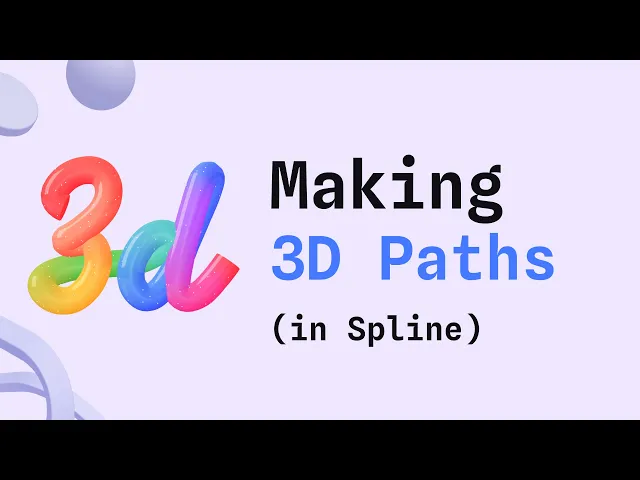
Créer un 3D Path (Trait 3D)
Cliquez sur "+" dans le menu d'outils central
Sélectionnez "Path"
Commencez à dessiner votre Path dans l'espace 3D en ajoutant des points comme pour les splines.
Si vous voyez un plan rouge apparaître, ça veut simplement dire que vous accrochez votre point à une autre surface.
Modifier un 3D Path (Trait 3D)
Les paramètres suivants peuvent être modifiés :
Size : Taille du trait
Corner : Ajoute un arrondi à tous les points du trait qui n'ont pas déjà de courbe.
Subdivision : Contrôle le nombre de subdivision du trait
Edit Path (Button) : Vous permet d'entrer dans le mode d'édition du trait
Modifier un point de trait 3D
Lorsque vous sélectionnez un point de votre trait, vous pouvez modifier :
Position : Où le point est situé dans l'espace 3D
Corner : Ajouter/Retirer un arrondi à un point précis du trait.
Personnaliser un trait 3D
Dans les paramètres du trait, vous pouvez modifier la forme du trait (Cercle, Rectangle, Polygone, Étoile ou Custom). Si vous utilisez "Custom", vous pourrez sélectionner une forme vectorielle de votre scène comme forme de trait.
Autres paramètres de trait 3D
Depth : La longueur de la forme 3D sur le trait.
Offset : Décale le départ de la forme 3D sur le trait.
Angle : Change l'angle de la forme 3D sur le trait.
Twist : Twist la forme 3D sur le trait.
Start Scale : Taille de la forme 3D au début du trait.
End Scale : Taille de la forme 3D à la fin du trait.
Caps : Change le bout de la forme 3D pour un bout plat ou arrondi.
Convertir un vecteur en trait 3D
Lorsque vous sélectionnez un vecteur 2D, vous pouvez cliquer sur "Convert to Path" dans le menu contextuel de droite. Ceci convertira votre vecteur 2D en trait 3D.
Voici un exemple de texte qui est converti en vecteur pour ensuite être converti en trait 3D.
L'éclairage
Sur Spline, vous pouvez créer différents types de lumières. Pour en ajouter, cliquez sur "+" dans le menu d'outils central, puis choisissez une source de lumière parmis les suivantes :
Directional Light
Point Light
Spot Light
De base, votre scène contient une lumière d'ambiance (Les paramètres sont sur les paramètres généraux de la scène accessible lorsque rien n'est sélectionné) ainsi qu'une Directional Light.
Directional Light (Lumière directionnelle)
Cette source de lumière est idéale pour simuler l'illumination du soleil. Cette lumière illumine depuis la source vers le point central de la scène.
Point light
Cette source de lumière emmet de la lumière à partir d'un point, dans toutes les directions. Cette lumière s'atténue plus on s'éloigne de la source lumineuse. Idéal pour imiter des ampoules par exemple.
Spot Light
Les Spot Lights sont des sources lumineuses en forme de cônes. Idéal pour simuler la lumière d'une lampe par exemple.
Vous pouvez régler plusieurs paramètres dont l'angle, la distance, la force de l'éclairage et plus encore.
Exporter votre création
Finalement, le moment tant attendu ! C'est maintenant le temps d'exporter votre création.
Spline permet plusieurs format d'exportation. Je vous invite à les regarder dans la documentation.
Pour cet atelier, nous explorerons seulement l'exportation sous forme d'image.
Exporter une image
Exporter votre scène sous forme d'image (JPEG ou PNG) est très simple.
Placez votre scène à l'aide du mode frame ou "Play".
Cliquez sur "Export" dans le menu d'outils central
Dans la bande de gauche, sélectionnez "Image"
Choisissez entre PNG ou JPEG. Si votre image doit contenir de la transparence, utilisez PNG.
🚀 Poursuis tes apprentissages
Voici du contenu supplémentaires facultatif pour continuer d'apprendre :
🛠️ Ressources
Voici quelques ressources pertinentes :