Projet 2 - Stratégie et contenus numériques
Modélisation 3D avancée
Réalisez un objet 3D pour votre matériel marketing (des Assets, Packaging, mascotte, objet promotionnel, etc.)
✅ Remise
🧪 Exercices
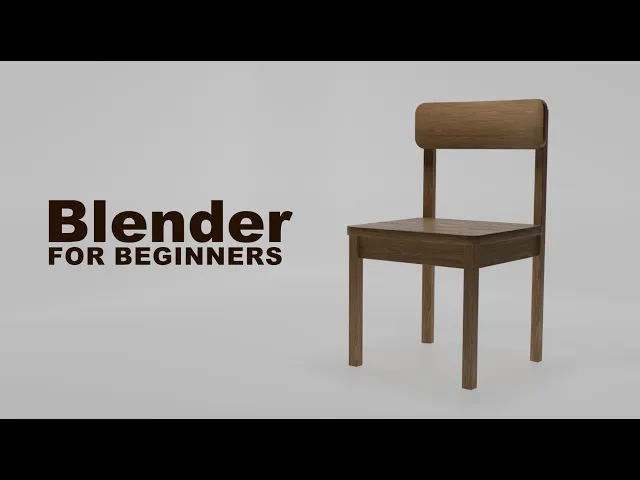
1 - Chaise
Rendu de la scène au format PNG
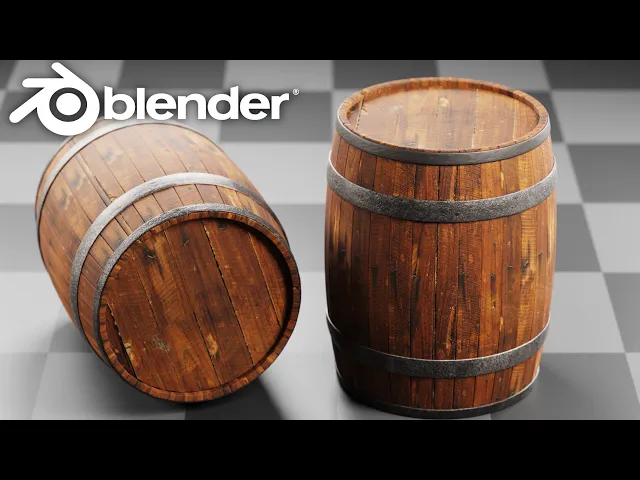
2 - Tonneau
Rendu de la scène au format PNG
3 - Drone
Rendu de la scène au format PNG
📁 Livrable final
1 - Scène 3D Blender
Lien OneDrive comprenant :
Rendu final au format PNG :
ProfilCybercap_RenderPhone.png.Minumum 3 différentes vues de caméra.
Rendu de l’animation au format MP4 :
ProfilCybercap_RenderPhone.mp4Un Slide Figma avec :
Une courte description de votre travail.
Ce que vous avez appris.
Ce que vous avez trouvé difficile.
Ce que vous pourrez faire mieux à l’avenir.
La vidéo de l'animation dans la présentation.
🏗️ L'atelier
Exercices
Exercice 1 : Chaise
Votre premier exercice consiste à modéliser une chaise et l'exporter sous forme d'image PNG.
Exercice 2 : Tonneau
Votre second exercice consiste à modéliser un tonneau, le texturer dans Substance Painter, faire le rendu et l'exporter sous forme d'image PNG.
Exercice 3 : Drone
Votre second exercice consiste à modéliser un dronr, le texturer (possible de le faire dans Substance Painter), faire le rendu et l'exporter sous forme d'image PNG.

Livrable final
Créer une scène avec une animation 3D d'un smartphone dans Blender, afin de démontrer la maîtrise des bases de la modélisation, des textures, de l'éclairage, du rendu final et de l'animation, tout en exprimant sa créativité.
Les 4 Phases du Projet
Modélisation du châssis et des détails.
Création de matériaux réalistes (PBR) et textures.
Éclairage studio et rendu final.
Animation de présentation produit.
🧱 Contenu minimum
1. Modélisation
Forme de base : Commencez par un Cube. Redimensionnez-le selon les axes X et Z pour obtenir la silhouette d'un téléphone moderne.
Utilisation de quelques outils de modélisation : Extrude, Loop Cut, Bevel, Scale, Move
Objets correctement positionnés et à l’échelle
Faire les UVs pour faire les textures.
Important : Appliquez toujours l'échelle avant de faire des biseaux pour éviter les déformations asymétriques.
2. Matériaux et textures
Minimum 3 matériaux différents
Couleurs ou textures cohérentes avec le thème choisi.
Détails des matériaux (Utilisation de Substance Painter recommandée):
Métal (Châssis) : Metallic : 1.0, Roughness : 0.2 (pour un aspect aluminium brossé).
Verre (Objectifs) : Transmission : 1.0, Roughness : 0.0.
Écran :
Utilisez l'Éditeur de nœuds (Node Editor).
Connectez une Image Texture pour le visuel et un Emission Node (réglez Emission Strength : 2.0) pour la luminosité.
Utilisez un Mix Shader pour équilibrer la texture et l'émission, permettant ainsi à l'écran d'éclairer légèrement la scène environnante.
3. Éclairage et caméra
Éclairage en 3 Points : Utilisez 1 à 3 sources lumineuses (Sun, Area, Point).
1. Key Light (Source principale) : Éclaire le sujet, placée à 45° de la caméra.
2. Fill Light (Débouchage) : Adoucit les ombres créées par la Key Light.
3. Rim Light (Contre-jour) : Détache le téléphone du fond en créant un filet de lumière sur les tranches.
Setup Caméra :
Caméra bien placée pour une composition lisible
Focale (Focal Length) : Utilisez 85mm ou 100mm. Une longue focale évite la distorsion et donne un look "premium".
Profondeur de champ (DoF) : Activez le Depth of Field. Ciblez le module caméra pour créer un flou d'arrière-plan élégant (Bokeh).
Résolution : Configurez en 1080x1920 (Portrait) ou 1920x1080 (Paysage) pour un rendu adapté aux réseaux sociaux.
Moteurs de Rendu :
Pour un rendu final professionnel, utilisez Cycles (Réalisme 10/10) avec le Denoising/débruitage activé.
4. Animation: Les Images Clés (Keyframes)
L'animation repose sur la touche 'I' pour enregistrer la position, la rotation ou l'échelle à un moment précis. Blender calcule l'interpolation automatiquement entre ces points de passage.
Créer un Turntable (Rotation Simple) :
Frame 1 : Rotation Z : 0° (Insertion Keyframe).
Frame 120 : Rotation Z : 180° (Le téléphone pivote).
Frame 240 : Rotation Z : 360° (Boucle parfaite/loop).
Astuce : Dans l'éditeur de courbes, réglez l'interpolation sur "Linear" pour une rotation fluide et constante.
Créez une animation de produit plus créative et faites le rendu de cette animation. Exportez-la en format FFmpeg Video (MP4).
📦 Livrables à remettre
Le rendu final (image) :
ProfilCybercap_renderPhone.pngMinumum 3 différentes vues de caméra.
Le rendu final de votre animation :
ProfilCybercap_RenderPhone.mp4Une courte description (Figma slide) : Thème choisi, techniques utilisées, difficultés rencontrées, apprentissages réalisés.
Le deadline du projet est vendredi de la semaine 7 à 11h59.
💡 Pour aller plus loin (facultatif)
Ajouter un effet de profondeur de champ (DOF)
Créer une petite animation de 3 secondes (rotation de caméra, lumière, etc.)
Utiliser un modificateur (Array, Subdivision, Mirror)
🧾 Barème d’évaluation (sur 20 points)
Critère | Description |
|---|---|
Modélisation | Objets bien construits, proportions cohérentes |
Matériaux / textures | Variété, cohérence des couleurs |
Éclairage et caméra | Cadrage, ombres, rendu lisible |
Organisation / fichier | Nommage clair, projet propre |
Créativité / présentation | Originalité (animation de produit) |
🎓 La théorie
Blender c’est quoi?
Blender est un logiciel créé en 1994, actuellement développé par la Fondation Blender. Ses fonctions avancées comprennent :
La modélisation 3D et le dépliage UV.
Le texturage et le rendu (sur GPU et CPU).
L'animation 3D (comme le "rigging" et le "blend shapes").
Le montage vidéo non linéaire.
La création de matériaux et diverses simulations physiques (particules, fluides, corps rigides et souples).
Le logiciel est extensible grâce à un système de greffons (addons).
L'interface de Blender
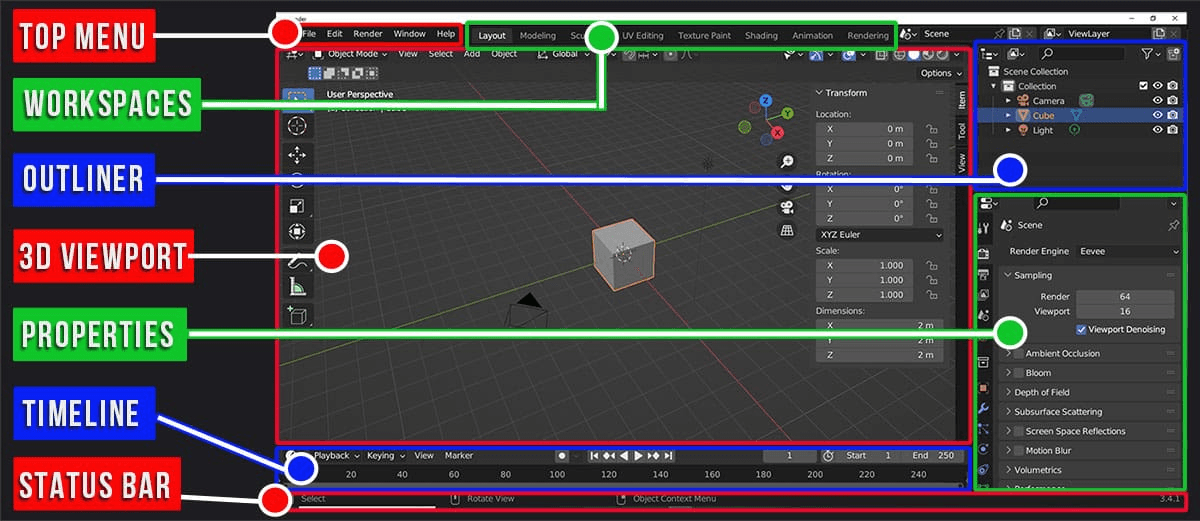
L'interface de Blender se compose de plusieurs sections principales:
Menu supérieur ("Top Menu") : Contient des options comme Fichier, Édition, Rendu et Aide.
Espaces de travail ("Workspaces") : Permet de choisir entre différents agencements de l'interface, comme "Layout", "Modeling", "Sculpting", "UV Editing", "Shading", "Animation", et "Rendering".

Barre d'outils ("Tool Bar") : Située à gauche, elle peut être ouverte et fermée avec le raccourci clavier
T. Cette barre vous donne accès aux paramètres de vue, de sélection, d'ajout et d'objet pour la fenêtre d'affichage, et permet d'ajouter de nouveaux objets à votre scène.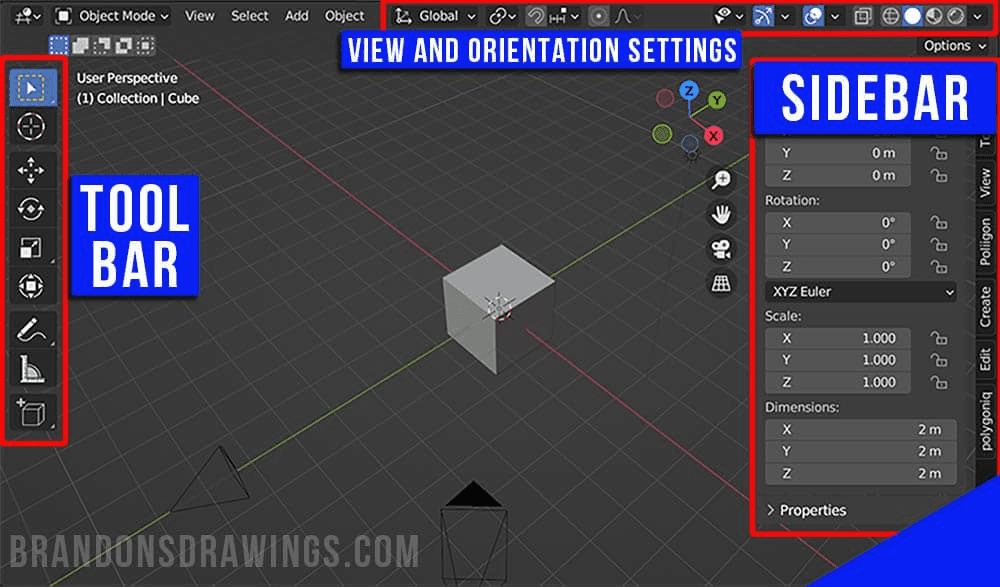
Fenêtre d'affichage 3D ("3D Viewport") : C'est la zone principale où vous pouvez visualiser et manipuler vos objets. En haut de cette fenêtre, vous trouverez une variété de paramètres.
Panneau "Outliner" : Liste les objets et les collections de la scène.
Panneau "Properties" : Affiche les propriétés de l'objet ou de l'outil sélectionné, comme la position (Location), la rotation (Rotation) et l'échelle (Scale).
Barre latérale ("Sidebar") : Située à droite de la fenêtre d'affichage, elle est accessible via le raccourci clavier
N. Elle contient des paramètres d'outil et de vue, ainsi que des contrôles pour la plupart des modules complémentaires (addons).Barre d'état ("Status Bar") : Affiche des informations contextuelles en bas de l'interface.
Timeline : Utilisée pour l'animation, elle permet de définir les images clés.
Les modes de travail principaux
Blender utilise différents modes pour éditer les objets. Les deux modes principaux sont le Mode Objet et le Mode Édition.
Mode Objet ("Object Mode") : C'est le mode par défaut. Il est utilisé pour déplacer et organiser les objets dans la scène.
Mode Édition ("Edit Mode") : Ce mode permet d'éditer la conception et la géométrie d'un objet. Pour passer du Mode Objet au Mode Édition, vous pouvez utiliser le menu déroulant ou le raccourci clavier
Tab. Le Mode Édition est différent selon le type d'objet que vous avez sélectionné.
Le mode séléction (Edit Mode)
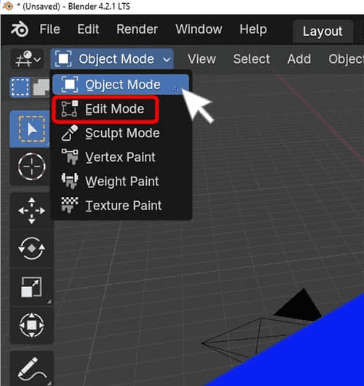
Le Mode Édition dans Blender (Edit Mode) est un mode pour éditer la conception et la géométrie d’un objet. Le mode Édition et le mode Objet sont deux des principaux « modes » que nous utiliserons dans Blender, mais ils ne sont pas les seuls. Le mode Édition est différent selon le type d’objet sélectionné.
Changer de “Object” à “Edit” Mode dans Blender
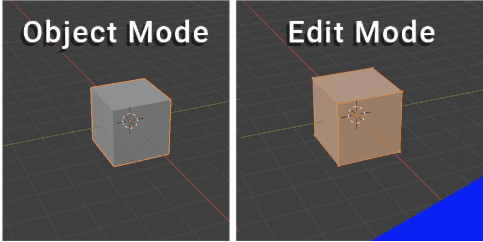
En mode édition, il est possible de modifier différents types d'objets, mais nous allons commencer par les objets de maillage (Mesh Object).
Le mode Objet (Object Mode) par défaut de Blender est utilisé pour déplacer et arranger des objets dans une scène.
Pour effectuer des modifications sur un objet spécifique, il est nécessaire de choisir le mode « Edit Mode » dans le menu déroulant ci-dessus.
Shortcut:
Blender
TABIndustry
4
Que peut-on faire en edit mode
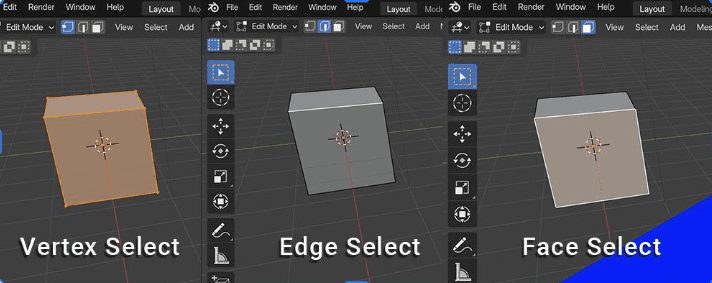
Avec les objets maillés (mesh object), nous pouvons sélectionner et réorganiser la géométrie de l’objet sélectionné. Cela peut être fait en sélectionnant un nombre quelconque de sommets, arêtes ou faces.
Sélection en mode édition
Lorsque vous êtes en Mode Édition, vous pouvez manipuler la géométrie d'un objet en sélectionnant et en réorganisant ses composantes.
Il y a trois types de sélection en Mode Édition, représentés par trois icônes à côté du menu déroulant.
Sélection de sommets ("Vertex Select") : Permet de sélectionner des points individuels du maillage.
Sélection d'arêtes ("Edge Select") : Permet de sélectionner les lignes qui relient deux sommets.
Sélection de faces ("Face Select") : Permet de sélectionner les plans créés par trois sommets ou plus.
Le mode de sélection utilisé affecte grandement la façon dont vous pouvez éditer votre objet.
Shortcut:
Vertex Select :
1
Edge Select :
2
Face Select :
3
L'animation dans Blender
Dans Blender, la plupart des animations utilisent des keyframes. Pour commencer à animer, cette introduction aux Keyframes dans Blender vous fournira tout ce dont vous avez besoin!
Keyframes, c’est quoi?
Autrefois, les animateurs devaient dessiner chaque image d’une animation à la main, en modifiant légèrement chaque image pour créer l’illusion du mouvement. Ce processus, bien que laborieux, était l’unique moyen de donner vie aux personnages et aux scènes.
Aujourd’hui, grâce à des outils comme Blender, le processus est beaucoup plus efficace grâce aux images clés (Keyframes). Ces images clés permettent de définir des moments précis où un objet doit se trouver dans un certain état : position, forme, couleur, ou autre. Ensuite, Blender s’occupe du reste, calculant automatiquement toutes les étapes intermédiaires entre deux images clés.
Pourquoi parle-t-on d’un « quelque chose » ? Parce que les images clés ne se limitent pas à contrôler la position d’un objet. Elles peuvent aussi influencer la lumière, la caméra, les textures, ou encore les effets comme le brouillard. En d’autres termes, presque tous les aspects d’une animation peuvent être pilotés grâce à ce système. C’est cette flexibilité qui fait des images clés un outil essentiel dans l’animation numérique moderne.
Exemple basique d’un keyframe
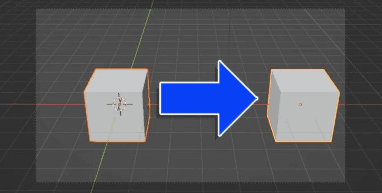
Voici un exemple très simple d’animation avec des images clés. Imaginez un cube qui se déplace de la gauche vers la droite de l’écran. Pour créer ce mouvement, il faut décider à quel moment le cube doit commencer à bouger et à quel moment il doit s’arrêter.
Dans notre cas, on va dire que le cube commence à bouger à la trame 50 et s’arrête à la trame 100 (les trames, ce sont les "images" de l’animation). Pour commencer, on se place sur la trame 50 dans la chronologie, on positionne le cube à l’endroit de départ, puis on ajoute une image clé (pas d’inquiétude, je vais vous montrer comment faire ça juste après !).
Ensuite, on se rend à la trame 100 dans la chronologie. On déplace le cube à l’endroit où on veut qu’il termine son mouvement, et on ajoute une autre image clé.
Avec ça, on vient de dire à Blender : "OK, à la trame 50, le cube est ici, et à la trame 100, il doit être là-bas." Et voilà ! Blender va automatiquement calculer la position du cube pour toutes les trames entre les deux (comme 51, 52, 53, etc.), créant ainsi un mouvement fluide.
Sans les images clés, il faudrait déplacer le cube manuellement pour chaque trame, une par une… imaginez le temps que ça prendrait si on devait tout faire 50 fois ! Et ça, c’est juste le début : il y a encore plein de choses super intéressantes à découvrir sur les animations avec des images clés.
Le time editor
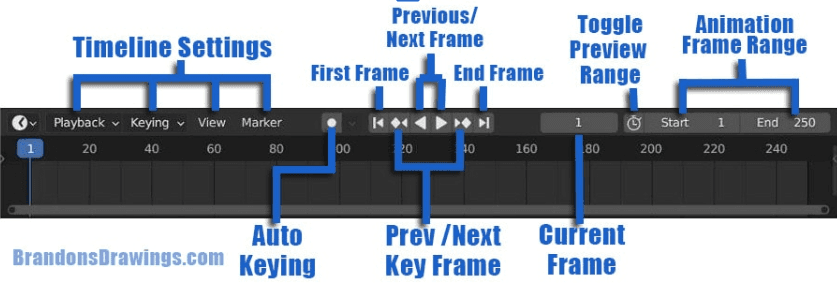
Avant de passer à l’ajout d’images clés, regardons l’éditeur de timeline (Time Editor). Dans l’espace de travail par défaut de Blender, l’éditeur de chronologie se trouve en bas de l’écran.
Si vous avez déjà utilisé un logiciel de montage vidéo, cela va vous paraître familier. L’essentiel, c’est de savoir comment naviguer sur la ligne de temps et repérer à quel moment précis (ou trame) on se trouve.
Pour savoir où vous êtes, regardez la case « Current Frame » : elle affiche toujours le numéro de la trame active. En plus, sur la ligne de temps, il y a une barre verticale qui montre visuellement la position, avec un numéro surligné juste au-dessus. Par exemple, dans l’image ci-dessus, la barre est sur la trame 1. Facile, non ?
Comment ajouter une location Keyframe
Dans Blender, on peut ajouter des images clés à plein de choses, mais restons l’exemple tout simple du déplacement du cube à l’écran.
Voici comment faire pour créer des images clés qui enregistrent où se trouve un objet.
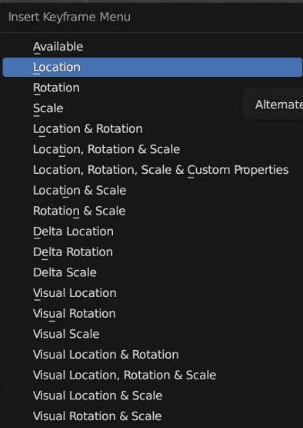
Comment on fait ça?
D’abord, cliquez sur l’objet que vous voulez déplacer. Placez le là où vous voulez qu’il commence, puis allez à l’endroit sur la ligne de temps où le mouvement doit démarrer.
Ensuite, appuyez sur la touche
Ide votre clavier pour ajouter une image clé. Une liste s’affichera avec plusieurs options. Comme on veut enregistrer un changement de position, choisissez simplement Location dans le menu. Et voilà, la première étape est faite !Vous pouvez aussi faire un clic droit sur l’objet et choisir Insérer une image clé dans le menu qui apparaît.
Ensuite, avancez sur la ligne de temps jusqu’à l’endroit où le mouvement de l’objet doit se terminer. Déplacez l’objet là où il doit être à la fin de l’animation.
Avec l’objet toujours sélectionné, appuyez à nouveau sur
Ipour ajouter une nouvelle image clé. Choisissez encore Location comme type d’image clé.
Enfin, lancez l’animation pour vérifier que l’objet bouge comme vous le voulez. Et voilà, votre animation est prête ! 🎥

En suivant ces étapes, vous allez créer deux images clés pour votre objet : une pour dire où il commence son mouvement, et une autre pour dire où il s’arrête.
Sur la ligne de temps, vous verrez apparaître deux petits diamants qui représentent ces images clés. Ils seront jaunes quand vous les sélectionnez et blancs quand ils ne le sont pas.
Dans Blender, ces deux images clés sont mises en évidence dans la chronologie. Vous pouvez bien sûr en ajouter d’autres si vous voulez que l’objet continue à bouger. Blender s’occupera de calculer automatiquement les positions intermédiaires pour créer un mouvement fluide. 😊
Valeur de transformation dans le sidebar
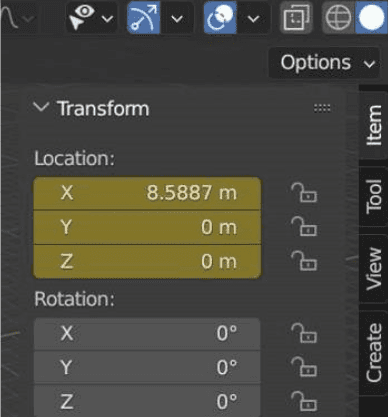
Quand on ajoute des images clés pour la position, la rotation ou la taille d’un objet, on enregistre en fait les valeurs de ces propriétés à un moment précis.
Dans la barre latérale, sous l'onglet View, ces valeurs seront surlignées avec des couleurs pour montrer qu’elles ont des images clés.
Par exemple, si une image clé est assignée à l’emplacement d’un objet, ses valeurs dans la barre latérale seront surlignées en jaune.
Ne vous inquiétez pas si vous ne comprenez pas tout de suite ce que signifient les couleurs, on y reviendra un peu plus tard. 😉
Inverser la direction

Imaginons qu’on veuille que le cube reste à sa position finale pendant 50 trames (jusqu’à la trame 150) avant de revenir à gauche de l’écran à la trame 200. Voici comment faire :
À la trame 150, sans toucher au cube, ajoutez une image clé de position.
Cela indique à Blender que le cube doit rester immobile entre la trame 100 (sa position finale précédente) et la trame 150.
Quand deux images clés côte à côte ont les mêmes valeurs, une ligne orange apparaît dans la timeline, montrant qu’il n’y a pas de mouvement.
À la trame 200, déplacez le cube vers la gauche, puis ajoutez une autre image clé de position.
⚠️ Ne sautez pas l’étape d’ajouter une image clé à la trame 150 ! Si vous ne le faites pas, Blender fera revenir le cube vers la gauche dès qu’il aura atteint la trame 100, ce qui gâcherait l’effet souhaité.
Interpolation
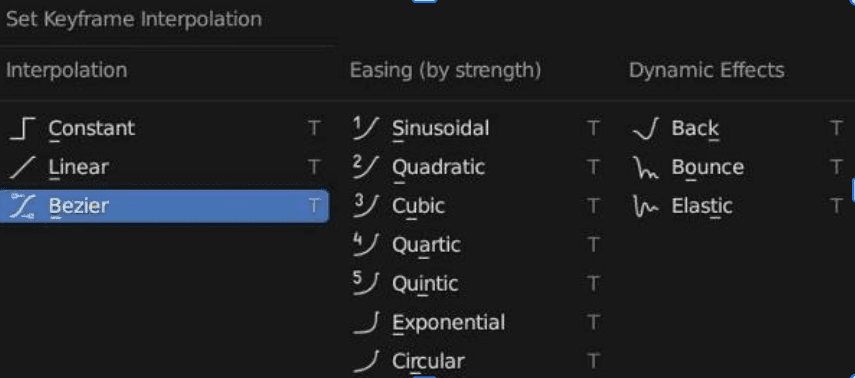
L'interpolation Bezier est séléctionné.
Qu’est-ce que l’interpolation ?
C’est le terme qu’on utilise pour parler du calcul automatique que Blender fait entre deux images clés. En gros, c’est ce qui crée le mouvement fluide ou d’autres changements entre les positions définies. Et ça ne s’applique pas qu’au déplacement ! Plein d’autres caractéristiques peuvent être animées de cette façon.
Vous avez peut-être remarqué que le cube commence son mouvement doucement, accélère, puis ralentit avant de s’arrêter ? C’est parce que Blender utilise par défaut une interpolation appelée Bézier, qui rend le mouvement plus naturel en ralentissant au début et à la fin.
Changer le type d’interpolation :
Sélectionnez une ou plusieurs images clés dans la timeline (elles deviendront jaunes).
Placez votre souris au-dessus de la timeline et appuyez sur T.
Un menu apparaîtra avec les différentes options d’interpolation. Par défaut, Bézier sera sélectionné.
Dans ce menu, vous verrez trois types d’interpolation de base sur la gauche. Les autres colonnes ajoutent des effets supplémentaires, mais pour l’instant, restons simples et concentrons nous sur les bases ! 😊
Les différents types d’interpolation
Les types d’interpolation expliqués simplement
Interpolation constante
Avec l’interpolation constante, rien ne bouge entre deux images clés. Par exemple, pour notre cube, il resterait immobile jusqu’à l’image 100, puis "sauterait" soudainement à sa position finale.
👉 Ce type d’interpolation est rarement utilisé, sauf pour des effets spécifiques où on veut des changements brusques.Interpolation linéaire
Ici, le mouvement est fluide et constant. Le cube se déplace à la même vitesse du début à la fin, sans accélération ni ralentissement.
👉 C’est utile pour des animations en boucle ou des mouvements très mécaniques, mais ça manque souvent de réalisme pour des objets du monde réel.Interpolation de Bézier
Avec Bézier, le mouvement commence doucement, accélère, puis ralentit en arrivant à destination. Cela crée un effet plus naturel et réaliste.
👉 C’est l’interpolation par défaut dans Blender, car dans la vraie vie, presque rien ne démarre ou s’arrête sans changer de vitesse.
👉 Si besoin, vous pouvez ajuster cette courbe dans l’éditeur de graphe (Graphe editor) pour personnaliser le comportement du mouvement.
En résumé, Bézier est le choix le plus réaliste, mais les autres options peuvent être utiles selon le style ou l’effet que vous cherchez à obtenir ! 😊
Changer le type d’interpolation par défaut
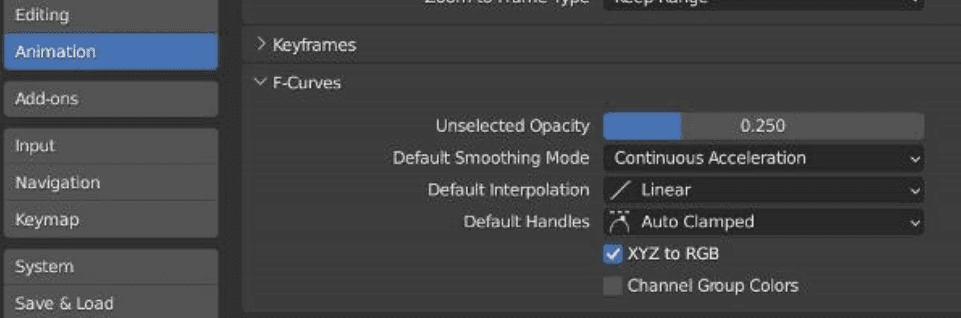
Par défaut, Blender applique un certain type d’interpolation (comme Bézier) à toutes les images clés que vous ajoutez. Mais si vous préférez utiliser un autre style par défaut, vous pouvez le modifier dans les Préférences utilisateur de Blender.
Allez dans Édition > Préférences (Edit > Preferences).
Cliquez sur l’onglet Animation.
Sous la section F-Curves, cherchez l’option Interpolation par défaut et choisissez celle que vous voulez (par exemple, Linéaire).
Dès que vous changez ce réglage, toutes les images clés ajoutées à partir de là, utiliseront ce nouveau type d’interpolation par défaut. 🎥
Saisie automatique / Images clés automatiques (Auto-keying / Automatic keyframes)
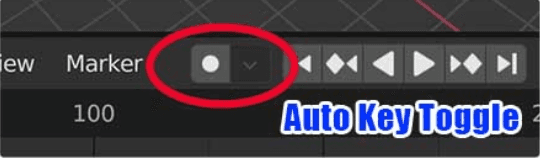
La fonction de saisie automatique, qui ressemble à un bouton d’enregistrement, permet à Blender d’ajouter automatiquement des images clés chaque fois que vous faites un changement à un objet. C’est super pratique pour aller vite, mais attention !
Le bouton de saisie automatique se trouve en haut de la timeline dans Blender. Une fois activé, tout changement que vous faites (position, rotation, etc.) sera instantanément enregistré sous forme d’image clé.
⚠️ Très important : N’oubliez pas de désactiver ce bouton une fois que vous avez fini d’ajouter vos images clés ! Sinon, Blender continuera à enregistrer des images clés à chaque modification, même si vous ne le voulez pas. Cela peut vite devenir un cauchemar et compliquer votre projet. 😅
Supprimer des images clés dans Blender
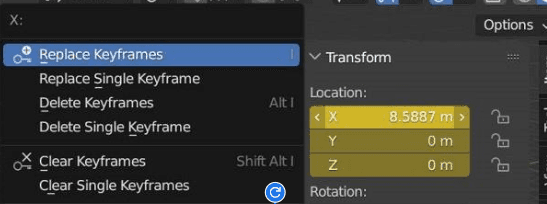
Dans Blender, vous pouvez enlever une image clé spécifique ou supprimer toutes les images clés d’une propriété (comme la position ou la rotation).
Pour supprimer une image clé :
Faites un clic droit sur la valeur associée à l’image clé (dans la barre latérale ou dans la timeline).
Un menu apparaîtra avec les options Supprimer l’image clé ou Effacer les images clés.
👉 Supprimer : enlève uniquement l’image clé sélectionnée.
👉 Effacer : supprime toutes les images clés liées à cette valeur.
C’est une manière rapide de corriger ou réinitialiser vos animations si besoin. 😊
Animer d’autres transformations
Dans Blender, vous n’êtes pas limité à animer uniquement la position d’un objet. Les trois transformations principales — position, rotation et échelle — peuvent toutes être animées avec des images clés, et le processus est très similaire.
Animer la rotation
Pour animer la rotation :
Ajoutez une image clé, mais choisissez Rotation comme type d’image clé.
Si vous voulez animer à la fois la position et la rotation en même temps, vous pouvez utiliser l’option Emplacement et rotation.
Animer l’échelle
De la même façon, vous pouvez animer la taille (ou l’échelle) d’un objet.
Ajoutez une image clé et choisissez Échelle.
Si vous voulez animer position, rotation et échelle ensemble, optez pour Emplacement, rotation et échelle.
Avec ces options, vous pouvez facilement contrôler et synchroniser plusieurs transformations pour rendre vos animations encore plus dynamiques ! 🎥
Animer les valeurs dans Blender
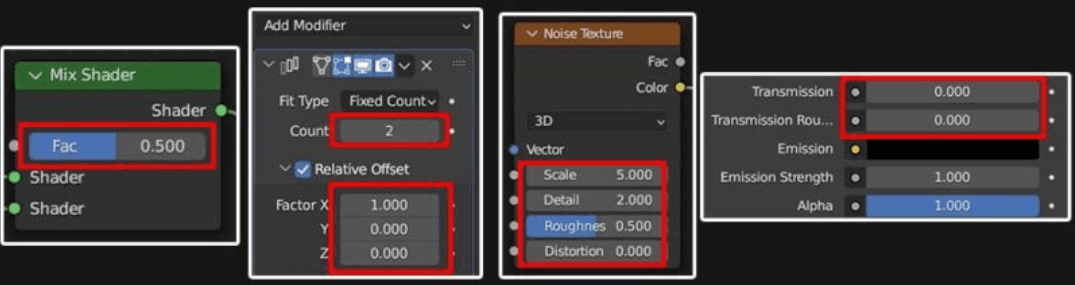
Dans Blender, on peut animer bien plus que la position, la rotation et l’échelle des objets. Pratiquement tout ce qui utilise un curseur ou une valeur numérique peut être animé avec des images clés !
C’est quoi un "curseur" ?
Un curseur, c’est une petite barre ou une valeur numérique que vous pouvez ajuster. Par exemple :
La transparence d’un matériau
La force d’un effet dans un modificateur
La valeur d’un shader dans les nœuds
La densité d’une texture
Si une valeur a un curseur, vous pouvez probablement l’animer dans Blender.
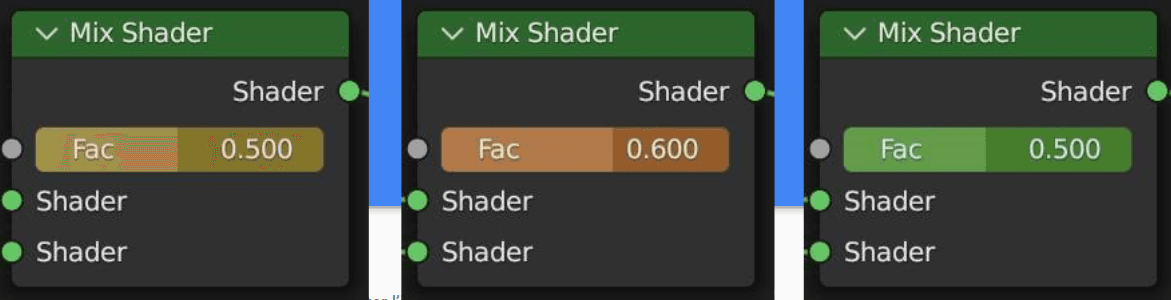
Comment ajouter une image clé à une valeur ?
Assurez-vous d’être sur la trame où vous voulez ajouter l’image clé.
Placez la souris sur le curseur ou la valeur que vous voulez animer.
Appuyez sur I.
La valeur se surlignera en jaune, indiquant qu’une image clé est active sur cette trame.
Ce que signifient les couleurs des curseurs :
Jaune : Une image clé est active pour la trame actuelle.
Orange : Une image clé existe, mais la valeur actuelle a été modifiée manuellement (elle n’est pas encore mise à jour dans l’image clé).
Vert : Il y a une image clé pour cette valeur, mais pas sur la trame actuelle.
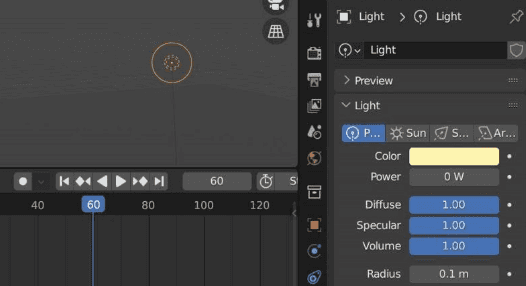
Exemple d’animation d’une valeur – Intensité de la lumière
Prenons un exemple simple pour comprendre l’animation des valeurs dans Blender : imaginons une lumière que nous voulons rendre plus intense entre les trames 30 et 90 de notre animation.
Voici comment procéder :
Étape 1 : Définir l’intensité initiale
Allez à la trame 30 dans la timeline.
Dans le panneau Propriétés de la lumière, trouvez le réglage de puissance (ou "power").
Réglez la valeur à 0 (pas de lumière).
Placez votre souris sur la boîte de valeur et appuyez sur I.
La boîte devient jaune, indiquant qu’une image clé a été ajoutée.
Étape 2 : Définir l’intensité finale
Passez à la trame 90.
La boîte de valeur sera verte, ce qui signifie qu’il y a une image clé pour cette valeur mais sur une autre trame.
Changez la valeur de puissance à 1 000 (par exemple, pour une lumière très forte).
Placez votre souris sur la boîte et appuyez de nouveau sur I pour ajouter une image clé.
Résultat
Si vous jouez l’animation, la lumière sera éteinte jusqu’à la trame 30.
Entre les trames 30 et 90, l’intensité augmentera progressivement.
À la trame 90, la lumière atteindra une puissance de 1 000 et restera à ce niveau jusqu’à la fin de l’animation.
Pourquoi c’est pratique ?
Ce même principe peut être appliqué à n’importe quelle propriété, que ce soit la couleur, la taille, ou d’autres réglages dans Blender. Vous avez le contrôle total pour faire varier vos scènes de façon fluide et réaliste ! 🌟
l’Éditeur de graphe (Graphe Editor) et le Dope Sheet
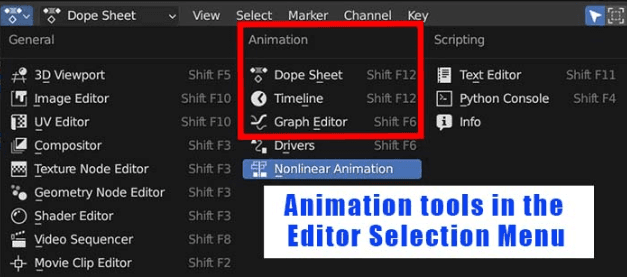
Les outils principaux pour l'animation dans Blender
Quand on commence à animer dans Blender, on découvre vite qu'il y a trois outils essentiels pour gérer les animations :
L’éditeur de chronologie
L’éditeur de graphique
La feuille d’expo (Dope Sheet
Ces trois outils sont disponibles dans le menu des éditeurs et peuvent sembler similaires au début, mais chacun a un rôle bien précis.
L’éditeur de chronologie: C’est le plus simple et celui qu’on utilise en premier. Il montre les images clés le long de la ligne du temps et permet de lire ou ajuster l’animation de manière basique.
La feuille d’expo: Un peu comme une vue plus détaillée de la chronologie, la feuille de dope affiche toutes les images clés d’un objet sous forme de liste. Elle est parfaite pour organiser et ajuster rapidement les animations complexes.
L’éditeur de graphique: Cet outil montre les courbes d’animation, qui représentent les changements entre les images clés. C’est ici qu’on affine la fluidité, la vitesse ou les accélérations pour rendre une animation plus réaliste.
Chacun de ces outils a son importance, et apprendre à les utiliser ensemble vous permettra de maîtriser vos animations dans Blender ! 🎥✨
Graph Editor
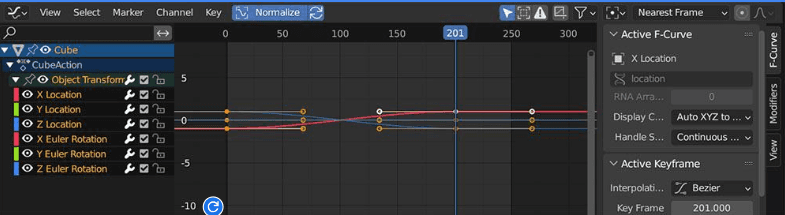
Le Graph Editor de Blender permet de contrôler les animations avec précision.
F-curves : Ce sont des courbes qui relient les keyframes (points clés) d’une animation pour montrer l'évolution d'une valeur dans le temps.
Structure :
À gauche : liste des éléments animés.
Au centre : courbes animées.
À droite : outils pour modifier les courbes.
Fonctionnement :
Temps = horizontal, Valeurs = vertical.
On peut déplacer les keyframes ou ajuster les courbes (comme des Béziers) pour influencer l'animation.
En bref, le Graph Editor ajuste la fluidité et le timing des animations.
Animation Channel
Dans le Graph Editor de Blender, les canaux d’animation se trouvent à gauche.
Qu’est-ce qu’un canal ?
C’est un élément unique animé. Par exemple, si vous animez la position d’un objet, vous créez trois canaux : un pour chaque axe (X, Y, Z).Comment ça fonctionne ?
Les canaux sont organisés de façon hiérarchique et peuvent être dépliés pour plus de détails.
Chaque canal peut être renommé, masqué, modifié ou supprimé s’il n’est plus utile.
Plus un objet ou une scène contient d’animations, plus il y aura de couches de canaux.
Où les retrouver ?
Les canaux sont visibles dans le Graph Editor mais aussi dans la fiche de données pour un suivi complet.
En clair, les canaux d’animation permettent de gérer chaque partie animée d’un objet de manière indépendante.
Normalise Graphe Editor
Dans Blender, les animations peuvent avoir des valeurs très différentes, rendant parfois le graphique difficile à lire. Pour résoudre cela :
Sélectionnez une f-Curve (l'animation que vous voulez ajuster).
Cliquez sur "Normalise" au-dessus du graphique. Blender redimensionnera automatiquement la courbe pour qu’elle soit plus facile à voir et à travailler.
Astuce : Appuyez sur la touche Home pour rapidement normaliser la vue.
Ajouter des modificateurs
Les modificateurs permettent d'appliquer des effets automatiques à une f-Curve :
Appuyez sur
Npour ouvrir la barre latérale.Dans cette barre, vous trouverez les options pour ajouter des modificateurs à vos f-Curve.
Vous pouvez utiliser un modificateur même si votre animation n’a qu’une seule image clé.
En résumé, la normalisation facilite la lecture des courbes, et les modificateurs offrent des moyens puissants pour enrichir vos animations.

Modificateurs dans le Graph Editor de Blender
Les modificateurs permettent d’ajouter des effets automatiques aux courbes d’animation (f-curves). Voici comment les utiliser et un exemple pratique :
Comment ajouter un modificateur ?
Placez la souris sur le Graph Editor.
Appuyez sur N pour ouvrir la barre latérale.
Dans la section des modificateurs, vous pouvez ajouter et configurer différents effets sur la courbe.
Bon à savoir : Vous pouvez appliquer un modificateur même si la courbe n’a qu’un seul keyframe.
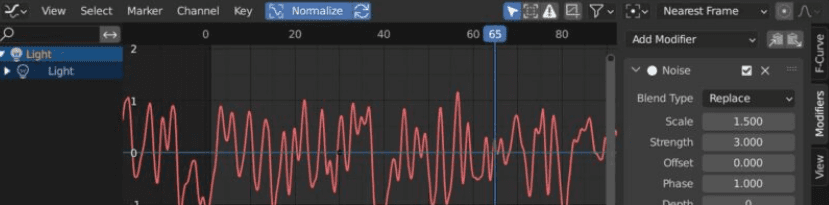
Exemple : Le Modificateur de Bruit (f-curve Noise Modifier)
Qu’est-ce qu’il fait ?
Il ajoute un effet de variation aléatoire (ou "bruit") à la courbe.Idéal pour des effets comme un clignotement de lumière ou un mouvement irrégulier.
Comment le régler ?
Échelle : ajuste la fréquence du bruit (à quelle vitesse il change).
Puissance : contrôle l’intensité du bruit (l’amplitude des variations).
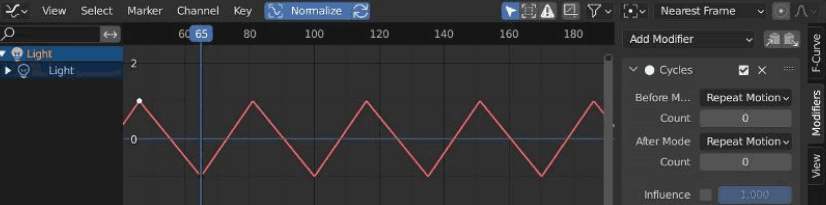
F-curve cycles modifier
Le modificateur de cycles fait répéter les images clés sélectionnées de manière cyclique. Avant de découvrir ça, j’ai passé tellement de temps à copier-coller des images clés que j’aurais pu devenir champion du monde de Ctrl+C/Ctrl+V.
Le Modificateur de Limites dans le Graph Editor de Blender (F-curve limits modifier)
À quoi ça sert ?
Le modificateur de limites permet de fixer des limites aux valeur d’ une animation, empêchant ses valeurs de dépasser un certain minimum ou maximum.Axe X (temps) : limite la durée.
Axe Y (valeurs) : limite les valeurs animées (par exemple, la position ou l'intensité d'une lumière).
Vous pouvez définir des limites supérieures et inférieures.
Astuce : Combiner les modificateurs
Les modificateurs fonctionnent comme des "couches". Par exemple :Ajoutez un modificateur de bruit pour créer des variations aléatoires.
Ajoutez ensuite un modificateur de limites pour empêcher ces variations de dépasser une plage définie.
C’est un outil simple et pratique pour garder vos animations sous contrôle tout en ajoutant des effets complexes.
Dope Sheet
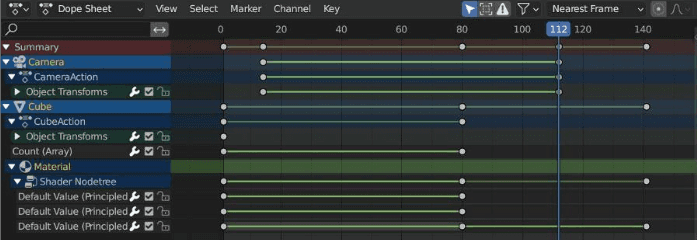
Le Dope Sheet de Blender permet de visualiser et organiser les images clés d'une animation.
Utilité
Il montre comment les images clés sont disposées, pour ajuster leur alignement et timing.Fonctionnement
Affiche les canaux d’animation *Animation Channels* (éléments animés).
Permet de bouger, copier ou supprimer des images clés.
Modes spécifiques
Plusieurs modes (menu en haut à gauche) permettent de se concentrer sur certains types d’images clés.
En résumé, le Dope Sheet est un tableau de bord rapide pour organiser vos images clés et fluidifier l'animation.
Petite vidéo qui l'explique en profondeur:
https://www.youtubeeducation.com/watch?v=0HYpISJdca0
Sujet relatif à l’animation (pour ceux et celles qui voudront aller plus loin)
Les outils d’animation de Blender ne se limitent pas aux images clés. Voici des concepts plus avancés :
- **Éditeur d’animation non linéaire (NLA)** : Il transforme les images clés en actions d’animation que vous pouvez déplacer, combiner et manipuler, un peu comme des clips vidéo dans un logiciel de montage.
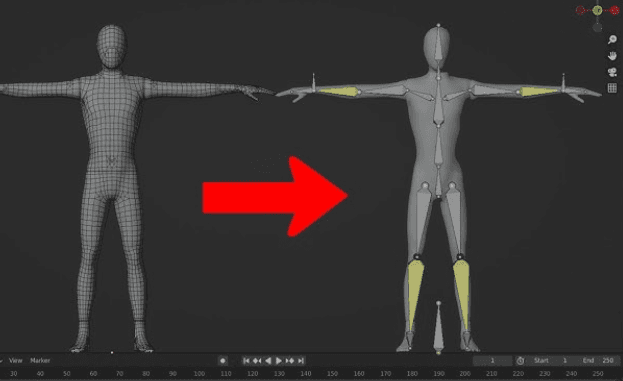
- **Rigging de personnages** : Cela consiste à ajouter un squelette (ou "rig") à un personnage. Ce rig est attaché au personnage pour contrôler ses mouvements. Chaque os du squelette contrôle une partie du corps et peut être animé.
Conclusion
J’espère que cette petite formation vous sera utile et que j’ai réussi à partager ma passion avec vous (même si c’est de peu).
Le plus important, c’est que vous ayez du fun!!!
🚀 Poursuis tes apprentissages
Voici du contenu supplémentaires facultatif pour continuer d'apprendre :
Tutorial de Blender - Créer un océan déchaîné
Tutoriel de Blender - Sculpter pour les débutants
Tutorial de Blender - Modéliser une fusée
Tutoriel de Blender - Modélisation de bateaux Low Poly
Tutoriel de Blender - Faites flotter des objets dans Blender en 1 minute !
Tutoriel de Blender - Headphones Animation
Tutoriel de Blender - Hard surface pour débutant
Tutoriel de Blender - Bouteille de parfum
Tutoriel de Blender - Faire un ballon de Basket-Ball
Tutoriel de Blender - Wireless Pods