Projet 1 - Lancement d'une marque
Photographie et retouches
Créez ou sélectionnez des photos pour illustrer votre marque, puis retouchez et intégrez ces images dans un visuel publicitaire.
✅ Remise
🧪 Exercices
1 - Double exposition
Un fichier PNG
2 - Couverture de livre
Un fichier PNG
Un fichier PDF
3 - Retouche de peau
Un fichier PNG
📁 Livrable final
1 - Visuels marque fictive
Un lien vers un dossier OneDrive comprenant :
Visuel de logo - Format PNG
Création d'un mockup basé sur votre livrable de la semaine dernière (votre 2e support imprimé) - Format PNG
1 visuel de réseaux sociaux adapté à deux formats - Format PNG
Lien vers votre présentation (Figma Slide)
Nommez vos fichiers : ProfilCybercap_Projet.Format.
🏗️ L'atelier
Exercices
Exercice 1 : Double exposition
Votre premier exercice consiste à faire une affiche avec un montage avec double exposition et à l'exporter sous le format d'image PNG.
Vous pouvez proposer votre propre concept au formateur, mais elle doit être approuvée !
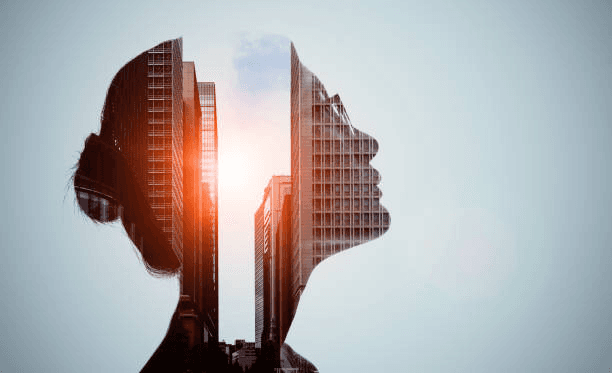
Effet de Double Exposition Incroyable avec Photoshop - Tuto COMPLET !
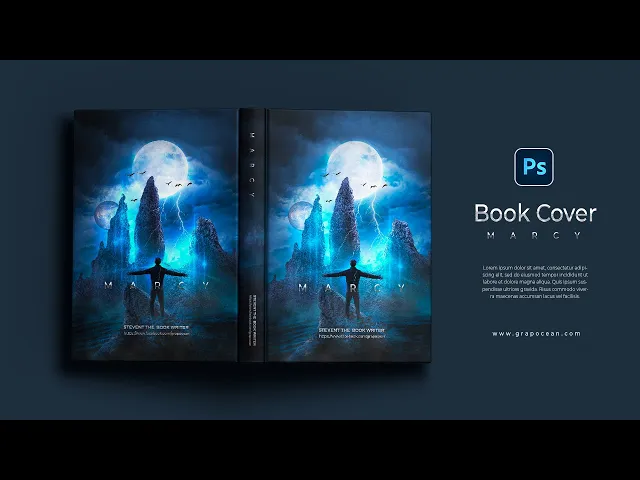
Exercice 2 : Couverture de livre
Votre second exercice consiste à faire une couverture de livre avec un photomontage et à l'exporter sous le format d'image PNG et PDF avec les marque de coupe.
Vous pouvez proposer votre propre concept au formateur, mais elle doit être approuvée !
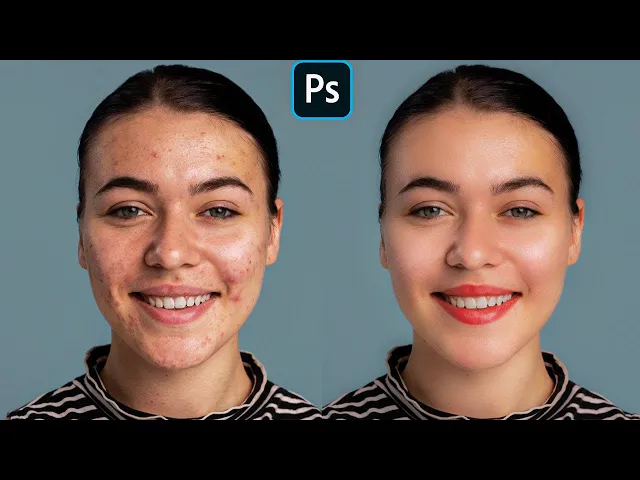
Exercice 3 : Retouche de peau
Votre troisième exercice consiste à faire néttoyer un visage pour un produit de beauté quelconque. Pour l'exportation il vous faudra faire un montage avant/après et à l'exporter sous le format d'image PNG.
Vous pouvez proposer votre propre concept au formateur, mais elle doit être approuvée !
Livrable final
Conception des visuels pour le lancement de votre marque fictive
Description : Dans le cadre de ce cours, vous allez créer un ensemble de visuels cohérents pour le lancement de votre marque fictive que vous avez fait dans le précédent atelier. Ce projet vous mettra dans la peau d'un graphiste junior et vous permettra de mettre en pratique vos compétences pour créer des actifs de marque qui fonctionnent ensemble.
Contenu du livrable :
Le livrable final doit être un dossier compressé contenant les éléments suivants :
Visuel de logo : Un visuel de votre logo sur un t-shirt ou un autre élément 3d. - Livré au format PNG

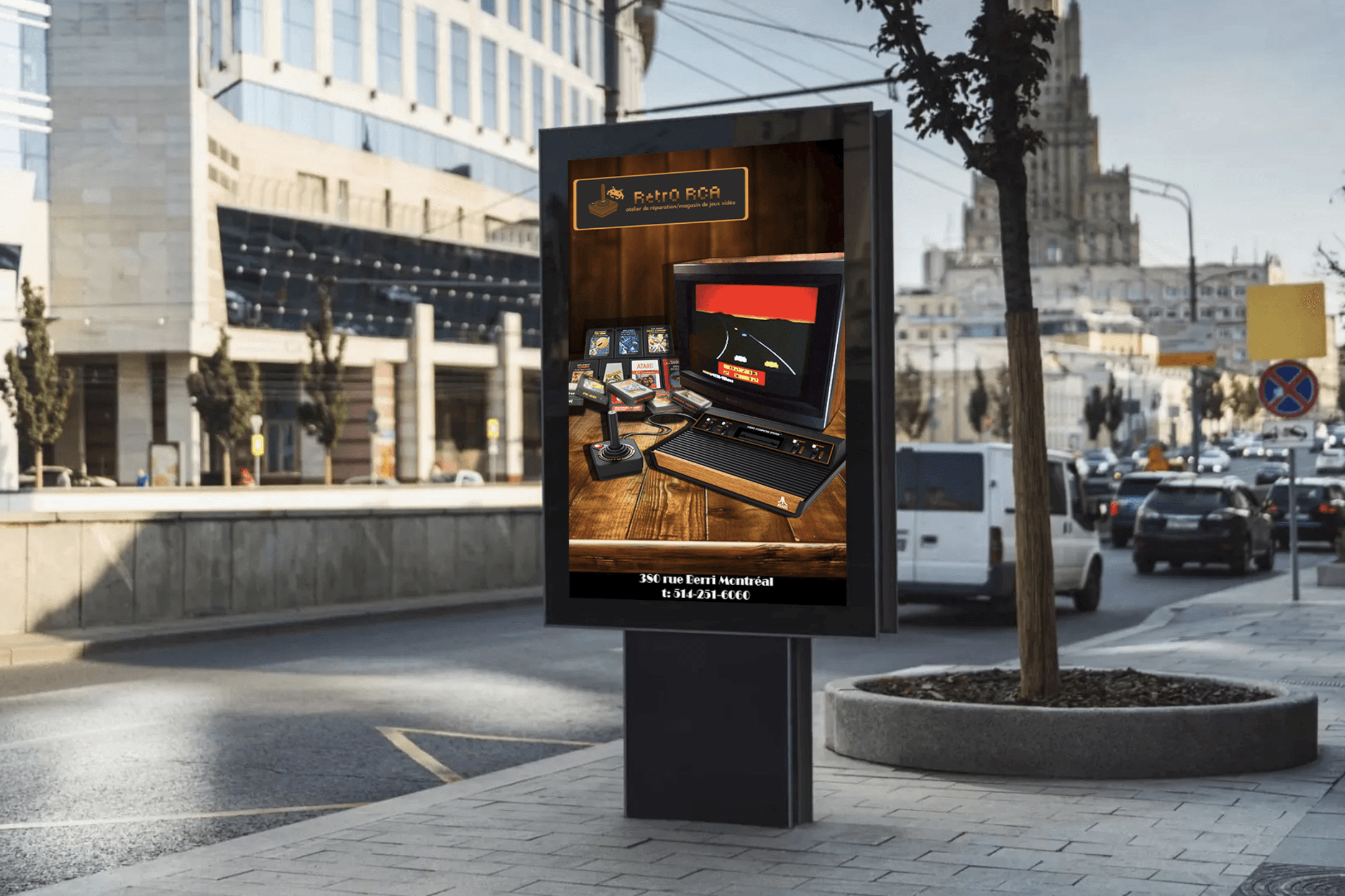
Mockup basé sur votre livrable de la semaine dernière (votre 2e support imprimé) (Ex: affiche publicitaire) - Livré au format PNG
1 visuel de réseaux sociaux adapté à deux formats - Livré au format PNG:
Format bannière Facebook (820x312)
Format post instagram (1080x1080)
Présentation (Figma Slide) - Livré sous forme de lien
Nommez vos fichiers : ProfilCybercap_Projet.Format.
🎓 La théorie
Comprendre la composition
La composition est le langage visuel que vous utilisez pour transformer une scène de la réalité en une image artistique. C'est l'art d'arranger les formes et les couleurs de manière à rendre une photo plus lisible et plus agréable à regarder. La composition est aussi importante en vidéo, en peinture, et dans toute autre forme de création d'images.
Le point de convergence (focal element)
C'est l'élément principal qui attire l'œil du spectateur dès le premier regard. Votre objectif est de le mettre en valeur pour guider l'attention.
Voici quelques techniques pour y parvenir :
La mise au point et la profondeur de champ : en rendant votre sujet net et l'arrière-plan flou, vous dirigez l'attention vers lui. C'est la technique la plus courante, notamment pour les portraits.
Les visages : notre cerveau est naturellement programmé pour détecter les visages. En placer un dans votre composition garantit qu'il sera un point d'intérêt immédiat.
Le filé (motion blur) : en floutant l'arrière-plan ou les éléments en mouvement, vous isolez votre sujet et lui donnez une impression de vitesse.
Le contraste : l'œil est naturellement attiré par les zones lumineuses sur un fond sombre, et inversement. Utilisez ce contraste pour faire ressortir votre sujet.
La saturation : des couleurs vives se détachent d'un fond aux teintes similaires. Étudiez la théorie des couleurs, comme l'utilisation des couleurs complémentaires, pour créer des contrastes agréables.
Le cadrage dans le cadre (framing) : utilisez des éléments de l'environnement (portes, fenêtres, branches d'arbres) pour encadrer votre sujet et le mettre en valeur.
Les lignes directrices (leading lines) : des lignes naturelles (routes, rails, murs) peuvent guider le regard du spectateur directement vers votre sujet.
La géométrie : les formes simples (triangles, rectangles, cercles) sont facilement identifiables par le cerveau et peuvent créer une structure visuelle forte. Par exemple, les rectangles évoquent la stabilité, tandis que les cercles suggèrent le mouvement.
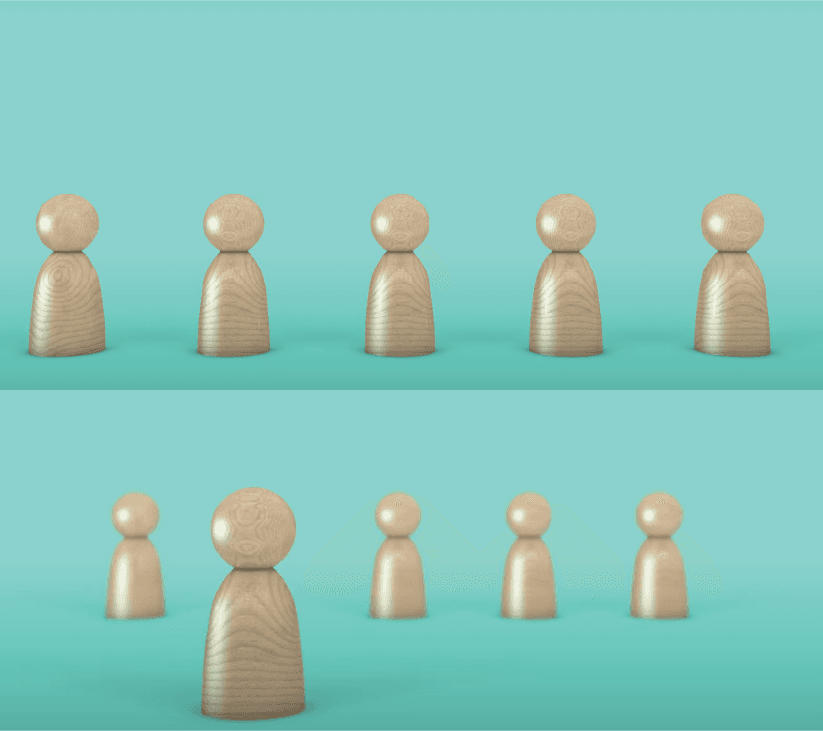
Structurer votre image
Une bonne composition se base sur une structure claire. Notre cerveau apprécie la simplicité et les motifs reconnaissables, car ils facilitent la compréhension.
La règle des tiers : l'une des règles de composition les plus connues. Divisez votre image en neuf sections égales à l'aide de deux lignes horizontales et deux lignes verticales. Placez votre sujet ou l'horizon sur ces lignes ou à leurs intersections pour une composition plus dynamique et harmonieuse.
La symétrie et le centrage : à l'inverse de la règle des tiers, centrer votre sujet peut créer une image puissante et équilibrée, notamment en jouant sur la symétrie. C'est une technique souvent utilisée par des réalisateurs comme Wes Anderson.
Le nombre d'or : un concept mathématique complexe mais très présent dans la nature. C'est une version plus avancée de la règle des tiers qui apporte une harmonie visuelle. Il se base sur un ratio spécifique.
ϕ≈1.618.
La profondeur : créez de la profondeur en incluant des éléments au premier plan, au centre et en arrière-plan. Cela rend l'image plus immersive et moins "plate".
Les motifs et les textures (patterns) : l'œil humain est attiré par les motifs répétitifs. L'utilisation de patterns peut créer un sentiment d'harmonie visuelle.
Le plein cadre : remplissez le cadre avec votre sujet pour éliminer toute distraction. Cela crée une sensation de proximité et permet de se concentrer sur les détails.
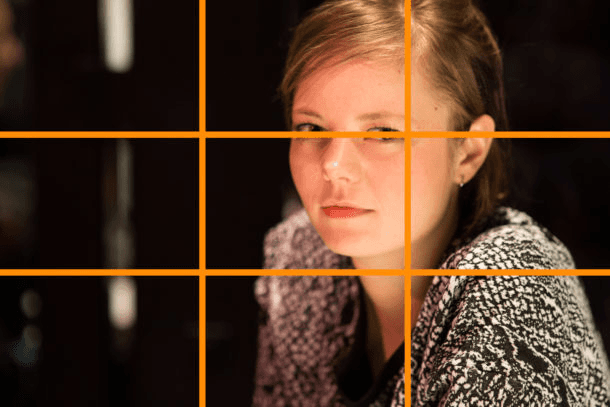
Équilibrer votre image
La balance, ou l'équilibre visuel, est un concept plus subjectif. Certains éléments dans une image ont un "poids" visuel (en fonction de leur position, leur taille, leur luminosité). Votre rôle est de les équilibrer pour créer une composition satisfaisante.
Le sens de lecture : en Occident, nous lisons de gauche à droite. Le cerveau a tendance à analyser les images de la même manière. Un sujet regardant vers la droite peut donner un sentiment de dynamisme, tandis qu'il peut sembler plus statique si le regard est tourné vers la gauche.
La règle des nombres impairs : une composition avec un nombre impair de sujets (3, 5, etc.) est souvent plus agréable visuellement, car le regard n'a pas à choisir entre deux éléments.
La répétition : répéter des formes, des couleurs ou des éléments aide à structurer et à équilibrer l'image.
Le minimalisme et l'espace négatif : en supprimant les distractions et en utilisant le vide autour de votre sujet (espace négatif), vous attirez l'attention sur lui. C'est un genre à part entière qui demande de la maîtrise pour ne pas créer d'image "plate".
Les diagonales : elles apportent du mouvement et de la force à une composition. Des diagonales spécifiques, comme la diagonale baroque (du coin inférieur droit au coin supérieur gauche), sont utilisées depuis des siècles en peinture pour créer de l'harmonie.
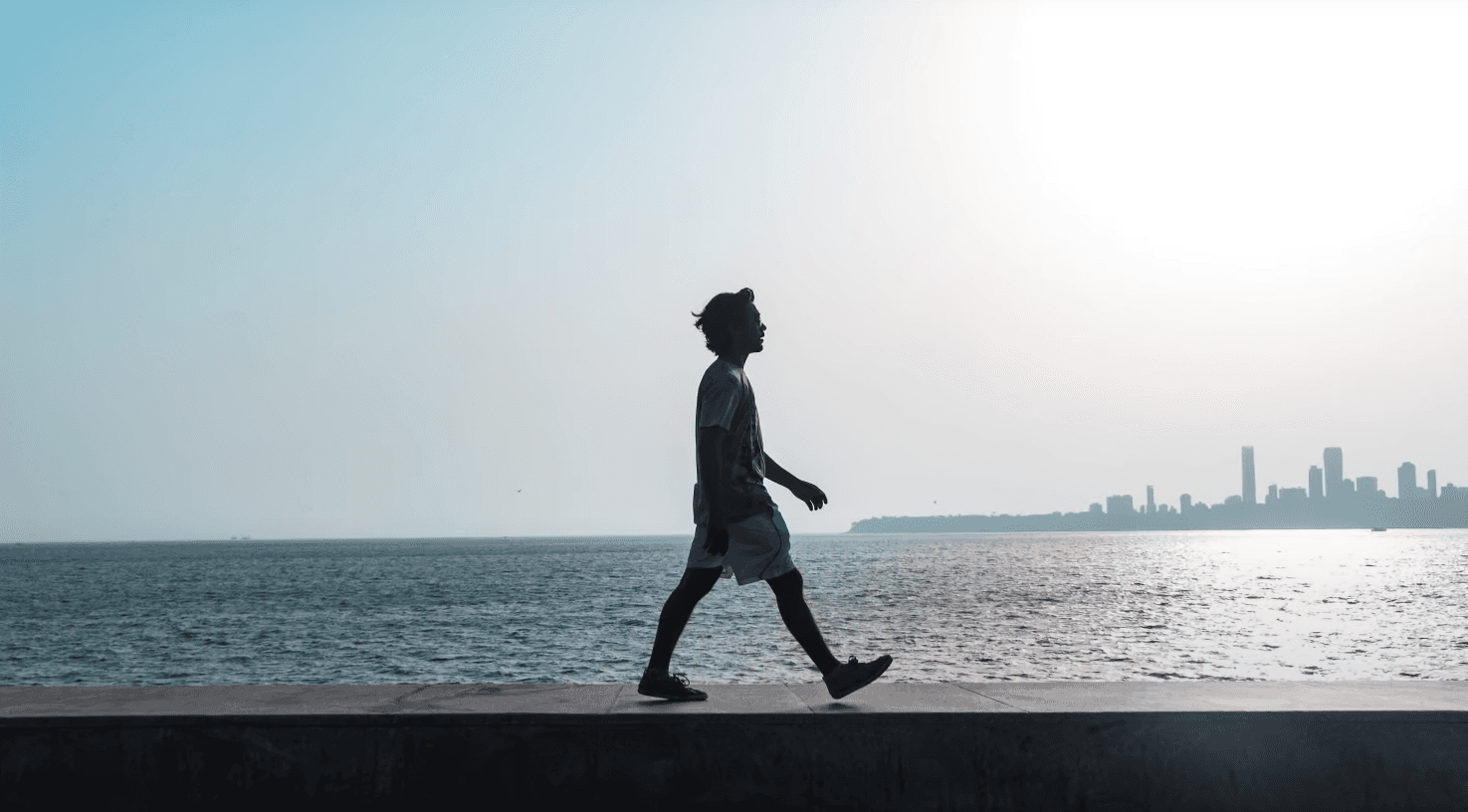
En conclusion
Ces techniques ne sont pas des règles strictes, mais des outils. Certaines se complètent, d'autres se contredisent. Il ne s'agit pas de les appliquer toutes à la fois, mais de les comprendre pour pouvoir les utiliser ou même les transgresser de manière intentionnelle.
Le meilleur moyen de s'améliorer est de pratiquer et d'analyser le travail des autres. Chaque fois que vous regardez une photo, une peinture ou un film, demandez-vous pourquoi l'artiste a fait ces choix de composition et comment il a mis en valeur son sujet.
Introduction à Photoshop
Photoshop est un logiciel qui permet de retoucher des photos et de créer des images. Il est très populaire parce qu’il peut faire beaucoup de choses : améliorer une photo, ajouter du texte ou des effets, et même dessiner.
L’une des clés de Photoshop, ce sont les calques. Imaginez que chaque calque est une feuille transparente où vous pouvez dessiner ou écrire sans abîmer ce qu’il y a en dessous. Cela rend le travail plus facile et plus précis.
Dans ce cours, vous allez apprendre à utiliser les outils de base et à découvrir l’interface de Photoshop. Pas besoin d’être un expert pour commencer ! Avec un peu de pratique, vous pourrez donner vie à vos idées. 😊
1. L'interface et les premiers outils
L'interface de Photoshop se compose de plusieurs éléments principaux :
La barre d'outils (à gauche) : Contient les outils pour modifier directement les images.
Le menu contextuel (en haut) : Change en fonction de l'outil sélectionné, affichant ses options spécifiques.
La barre de menu (en haut) : Contient les menus principaux (Fichier, Édition, Image, etc.).
Les panneaux (à droite) : Affichent des informations et des options supplémentaires, comme les calques, l'historique, le nuancier, etc.
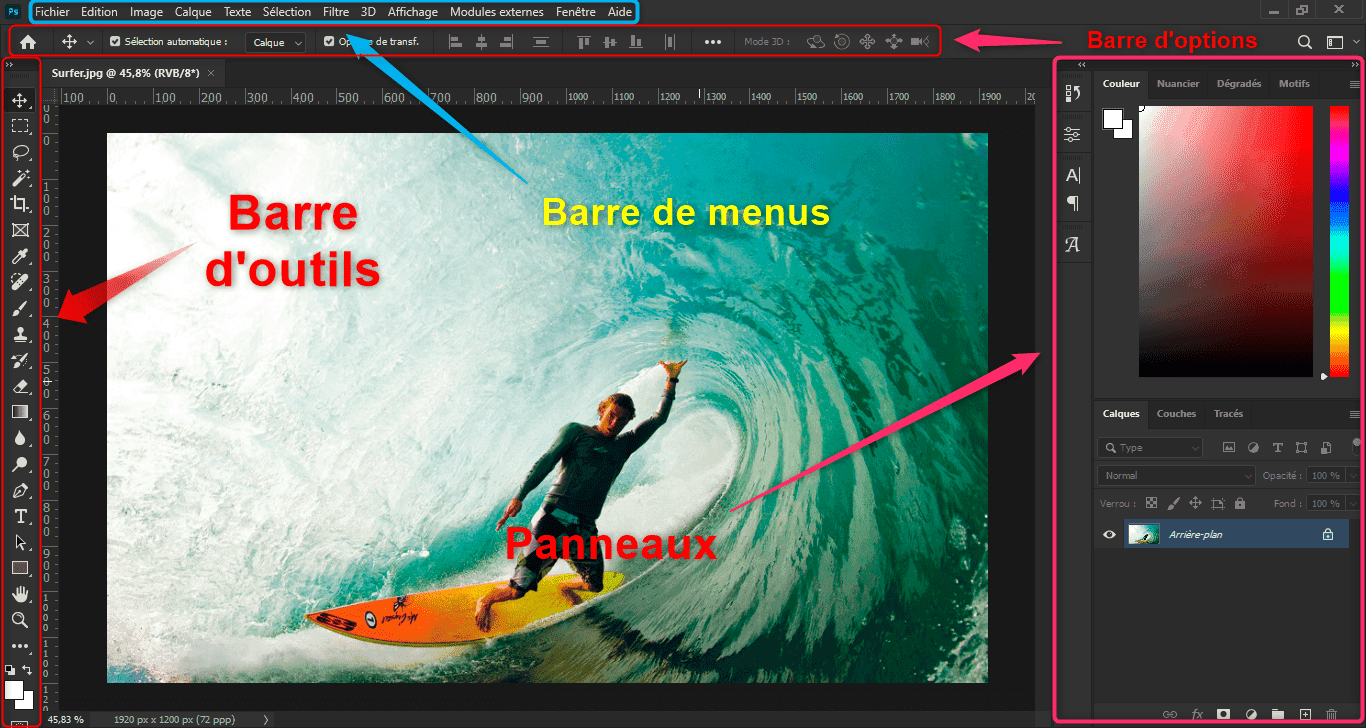
Ouvrir et enregistrer un fichier
Pour commencer, cliquez sur Ouvrir pour sélectionner un fichier existant.
Utilisez Fichier > Enregistrer pour sauvegarder les modifications sur le fichier d'origine.
Utilisez Fichier > Enregistrer sous pour créer une nouvelle version du fichier. Pour la diffusion (web, réseaux sociaux), privilégiez le format JPEG.
Les outils de base
L'outil Pinceau : Permet de dessiner sur l'image. Ses options incluent la taille et la dureté (pour des bords plus ou moins flous).
L'outil Pipette : Permet de prélever une couleur directement sur l'image pour l'utiliser avec d'autres outils comme le Pinceau.
L'outil Tampon de duplication : Permet de "peindre" avec une partie de l'image. Maintenez la touche Alt (ou Option sur Mac) pour définir la source de la duplication.
L'outil Correcteur localisé : Retouche l'image de manière plus automatique en se basant sur les zones environnantes.
Les calques et les formes
Le concept de calque est fondamental dans Photoshop. Un calque est une couche transparente qui se superpose aux autres pour former l'image finale. Ils permettent de travailler sur différentes parties de l'image de manière indépendante.
Créer un nouveau document
Cliquez sur Nouveau fichier et choisissez les dimensions souhaitées.
Le mode RVB est idéal pour le travail sur écran, tandis que le mode CMJN est pour l'impression.
Le format de fichier .PSD (Photoshop Document) conserve tous les calques, tandis que les formats comme .JPEG fusionnent les calques en une seule image.
Travailler avec les calques et les formes
Chaque nouvelle forme ou texte que vous ajoutez crée automatiquement un nouveau calque.
L'ordre des calques détermine la visibilité : les calques du dessus masquent ceux du dessous. Vous pouvez les réorganiser en les glissant dans le panneau Calques.
L'outil de déplacement (flèche en haut à gauche) permet de bouger les calques individuellement.
Les outils de forme (Rectangle, Ellipse, Polygone) permettent de créer des formes personnalisées. Maintenez la touche Shift pour des formes parfaites (carré, cercle).
Pour modifier une forme, sélectionnez son calque et l'outil de forme correspondant. Vous pouvez ajuster le fond et le contour (y compris les coins arrondis pour les rectangles).
Les sélections et le photomontage
Les sélections vous permettent de cibler une zone spécifique de l'image pour y appliquer des modifications.
Outils de sélection
Outils de sélection rectangulaire et elliptique : Pour des sélections de base.
Outils Lasso : Permettent des sélections manuelles. Le Lasso magnétique s'adapte automatiquement aux bords des formes.
Outils de sélection rapide et de sélection d'objets : Utilisent l'intelligence de Photoshop pour des sélections plus automatiques et rapides.
Outil Baguette magique : Sélectionne les zones d'une même couleur, avec une tolérance réglable.
Photomontage de base
Sélectionnez la partie de l'image que vous souhaitez déplacer.
Utilisez Édition > Copier (ou
Ctrl+C) puis Édition > Coller (ouCtrl+V) pour l'insérer dans un autre document.Utilisez Édition > Transformation manuelle (ou
Ctrl+T) pour redimensionner, faire pivoter et déformer l'objet.
Les masques, réglages et effets
Les réglages d'image
Le menu Image > Réglages permet d'ajuster des paramètres comme la Luminosité, le Contraste, la Teinte et la Saturation.
Les calques de réglage (Panneau Calques > icône en forme de cercle bicolore) permettent d'appliquer ces réglages de manière non destructive. Vous pouvez les modifier à tout moment, et ils n'affectent que les calques situés en dessous.
Les modes de fusion
Les modes de fusion changent la façon dont les pixels d'un calque interagissent avec ceux des calques inférieurs. Vous pouvez les trouver en haut du panneau Calques (par défaut, il est réglé sur "Normal").
Mode de base
Normal/Normal : le plus simple. Tu peins par-dessus, la couleur remplace directement ce qu’il y avait.
Fondu /Dissolve: comme le normal, mais avec un effet aléatoire qui mélange un peu la couleur d’origine et la nouvelle couleur.
Arrière/Behind : ne peint que sur les zones transparentes (comme si tu coloriais le dos d’un film transparent).
Transparent/Clear : au lieu de mettre une couleur, tu rends la zone peinte… transparente.
Modes qui assombrissent
Obscurcir/Darken : garde la couleur la plus sombre entre le pinceau et l’image.
Produit/Multiply : multiplie les couleurs → tout devient plus sombre (comme repasser plusieurs fois au feutre).
Densité couleur +/Color Burn : assombrit l’image en augmentant le contraste.
Densité linéaire +/Linear burn : assombrit l’image en diminuant la luminosité.
Modes qui éclaircissent
Éclaircir/Lighten : garde la couleur la plus claire entre le pinceau et l’image.
Superposition/Screen : mélange les couleurs de manière à éclaircir l’ensemble (comme projeter plusieurs diapos).
Densité couleur -/Color Dodge : éclaircit en réduisant le contraste.
Densité linéaire - (ajout) Linear Dodge (Add) : éclaircit en augmentant la luminosité.
Modes de contraste
Ces modes peuvent éclaircir ou foncer selon la couleur appliquée.
Incrustation/Overlay : mélange les deux calques en renforçant les contrastes (les zones claires deviennent plus claires, les foncées plus foncées).
Lumière tamisée/Soft light : donne un effet “lumière douce” → éclaircit ou assombrit doucement.
Lumière crue/Hard light : même principe, mais plus brutal → donne un effet de spot puissant.
Lumière vive/Vivid Light : modifie les contrastes pour éclaircir ou assombrir de façon marquée.
Lumière linéaire/Linear Light : modifie la luminosité pour éclaircir ou assombrir directement.
Lumière ponctuelle/Pin Light : remplace certaines zones selon la lumière appliquée → souvent utilisé pour effets spéciaux.
Modes spéciaux
Mélange maximal/Hard Mix : transforme les couleurs en pur rouge, vert, bleu, blanc ou noir (effet très graphique, souvent peu réaliste).
👉 En résumé :
Normal / Arrière / Transparent = simples
Obscurcir, Produit… = foncent
Éclaircir, Superposition… = éclaircissent
Incrustation, Lumières… = jouent sur le contraste et la lumière
Mélange maximal = effet spécial très fort
Les masques de fusion
Ils permettent de cacher ou de révéler des parties d'un calque de manière non destructive.
Noir masque, blanc révèle. En peignant avec du noir, vous masquez des parties du calque ; en peignant en blanc, vous les faites réapparaître.
Cette technique est très utile pour un détourage précis sans endommager l'image d'origine.
Les styles de calques
En double-cliquant sur un calque (dans une zone vide à droite de son nom), vous pouvez ajouter des effets comme des ombres portées ou des lueurs externes (pour les effets de lumière).
Les outils avancés et l'intelligence artificielle
L'outil Plume
L'outil Plume permet de créer des tracés vectoriels avec une précision extrême.
En cliquant, vous créez des points d'ancrage. En cliquant et en glissant, vous créez des courbes de Bézier pour des lignes plus fluides.
Ces tracés peuvent être transformés en formes ou en sélections.
Exporter avec de la transparence
Le format .PNG prend en charge la transparence (illustrée par le damier gris et blanc dans Photoshop), contrairement au format JPEG.
Il est idéal pour les logos ou les objets que vous souhaitez réutiliser sur d'autres supports.
Les filtres neuronaux (Neural Filters)
Le menu Filtre > Neural Filters propose des fonctionnalités basées sur l'intelligence artificielle.
Des filtres comme Coloriser (pour transformer une photo en noir et blanc en couleur) ou Super Zoom sont disponibles.
Le remplissage génératif (fonctionnalité bêta IA)
Cette fonctionnalité vous permet de sélectionner une zone de l'image et d'y insérer un objet en utilisant une description textuelle (en anglais pour l'instant).
Elle peut également servir à supprimer un élément ou à étendre un fond de manière crédible.
Astuces
Importer et naviguer dans une image
Pour commencer, importez une image en utilisant l'une des méthodes que vous connaissez, comme glisser-déposer le fichier ou en allant dans le menu "Fichier" puis "Ouvrir".
Maîtriser l'outil Zoom
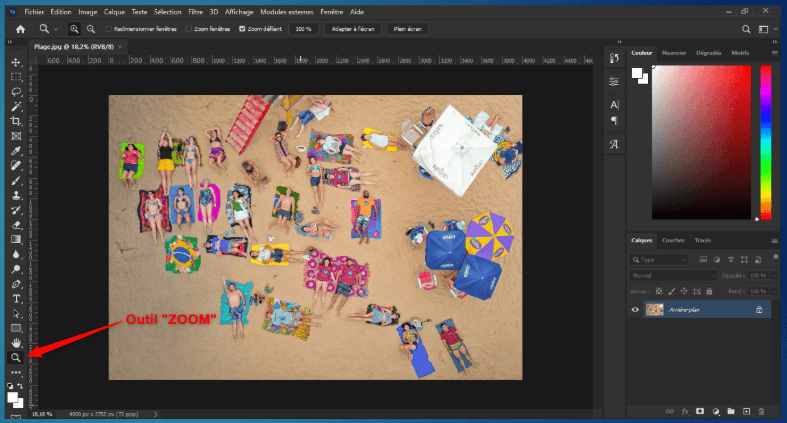
Une fois votre image ouverte, l'outil Zoom est essentiel pour naviguer. Il se trouve dans la barre d'outils à gauche, souvent représenté par une loupe 🔍.
Pour zoomer : Cliquez sur l'outil Zoom, puis cliquez directement sur la zone de l'image que vous souhaitez agrandir.
Pour dézoomer : Après avoir sélectionné l'outil Zoom, regardez la barre d'options en haut. Cliquez sur l'icône avec un signe moins (-) pour réduire la vue.
Astuce pour les raccourcis clavier
CTRL +(ouCMD +sur Mac) pour zoomer.CTRL -(ouCMD -sur Mac) pour dézoomer.
Maîtriser le zoom défilant et la molette
Pour une navigation encore plus rapide et intuitive dans votre image, voici deux méthodes de zoom avancées :
1. Le Zoom défilant
Cette option est très pratique pour ajuster le zoom en un seul geste.
Vérifiez que l'option "Zoom défilant" est activée dans la barre d'options en haut, après avoir sélectionné l'outil Zoom.
Cliquez et glissez sur votre image :
Glissez vers la droite pour zoomer.
Glissez vers la gauche pour dézoomer.
2. La molette de la souris
Si vous avez une souris, cette technique est la plus fluide pour passer d'une vue d'ensemble à un détail précis.
Maintenez la touche Alt (ou Option sur Mac) enfoncée.
Utilisez la molette de votre souris :
Faites-la rouler vers l'avant pour zoomer.
Faites-la rouler vers l'arrière pour dézoomer.
Ces astuces vous permettent de gagner du temps et d'améliorer votre flux de travail.

Se déplacer facilement avec l'outil Main
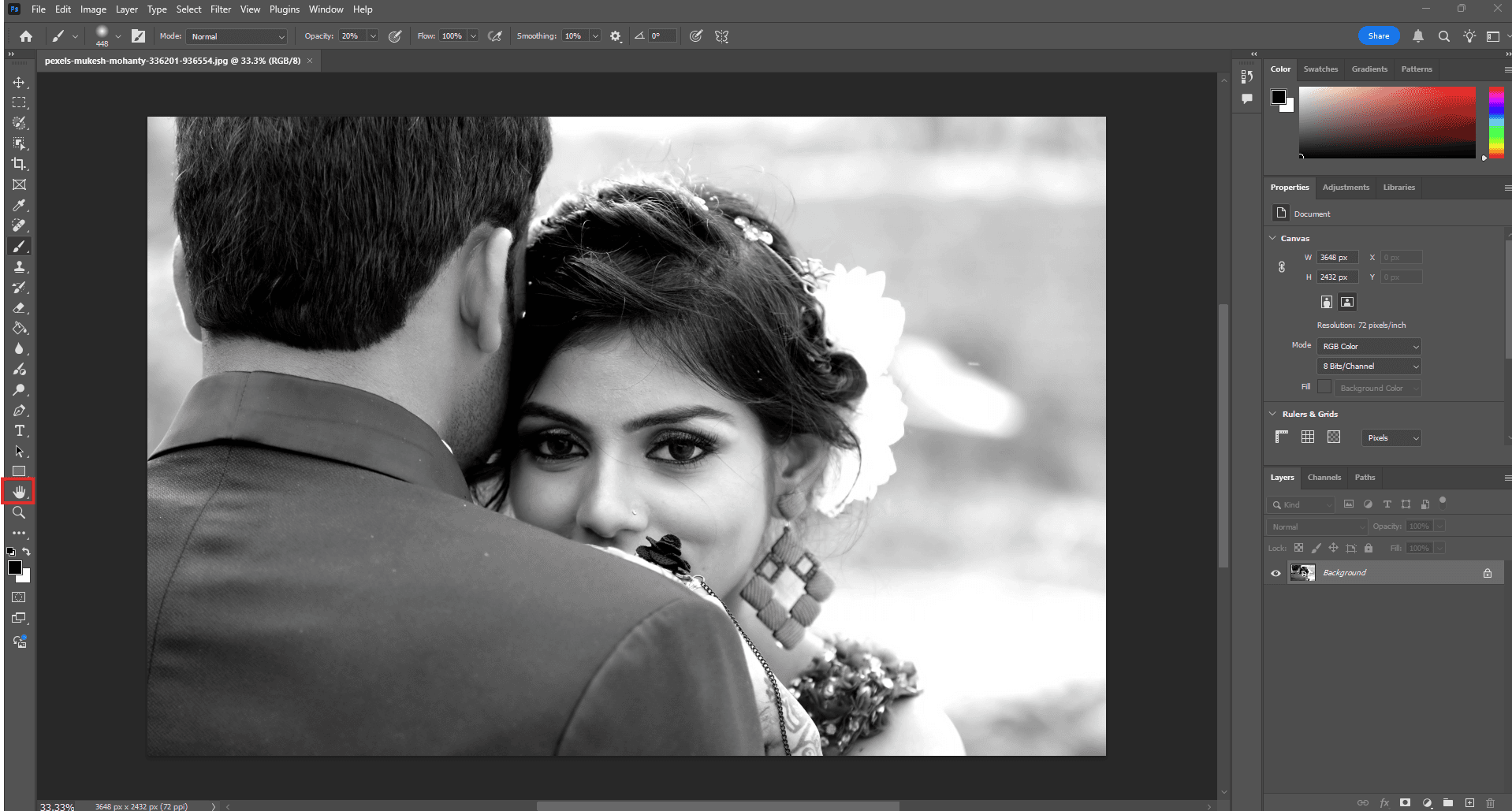
Une fois que vous avez zoomé sur un détail de votre image, l'outil Main est parfait pour naviguer sans modifier le niveau de zoom.
Utilisation de l'outil Main
Sélectionnez l'outil Main (représenté par une main) dans la barre d'outils à gauche.
Cliquez et glissez sur l'image pour déplacer la vue et explorer les différentes zones.
Astuce pour gagner du temps
Vous n'avez pas besoin de changer d'outil ! Peu importe l'outil que vous utilisez, il suffit de :
Maintenir la touche Espace de votre clavier enfoncé.
Votre curseur se transforme en main, vous pouvez alors cliquer et glisser pour déplacer l'image.
Cette méthode est très pratique pour explorer les détails de votre image en toute fluidité.
🚀 Poursuis tes apprentissages
Voici du contenu supplémentaires facultatif pour continuer d'apprendre :
🛠️ Ressources
Voici quelques ressources pertinentes :