Projet 7 - Initiation à l'engin de jeu
Techniques de base : Engin de jeu
Découvrez l'interface, les logiques de scène et la construction d'un petit environnement 3D interactif.
✅ Remise
🧪 Exercices
1 - Premier niveau et menu
Deux captures d'écran au format PNG (max. 100mb total)
📁 Livrable final
1 - Game Design Document
Un slide figma de votre game design.
🏗️ L'atelier
Exercices
Exercice 1 : Premier niveau et menu 🕹️
Cet exercice vous demande de combiner les compétences de navigation, de création de terrain, d'application de matériaux, de manipulation d'objets et de programmation de menu.
Objectif principal
Créer un petit niveau jouable avec un menu principal fonctionnel avant de commencer à jouer.
Étapes à suivre
Préparation de la Scène
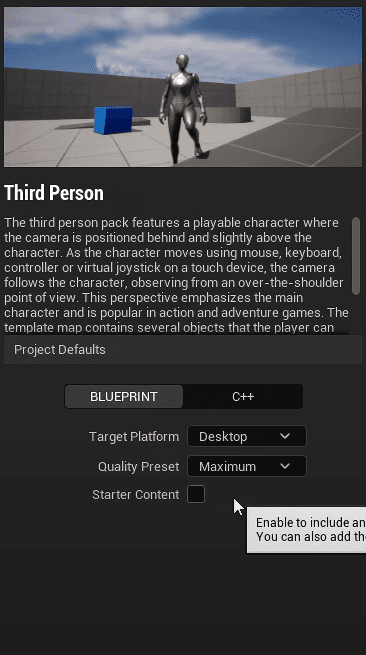
Créez le Projet : Lancez un nouveau projet Unreal Engine en utilisant le template Third Person (Blueprint) et en cochant le Starter Content.
Supprimer l'ancien sol : Sélectionnez et supprimez le sol par défaut de la carte, ainsi que les murs (pour éviter les interférences avec le nouveau terrain).
Positionnez le joueur : Assurez-vous que l'objet Player Start est bien visible et positionné au-dessus de là où votre nouveau terrain sera créé.
Création du terrain
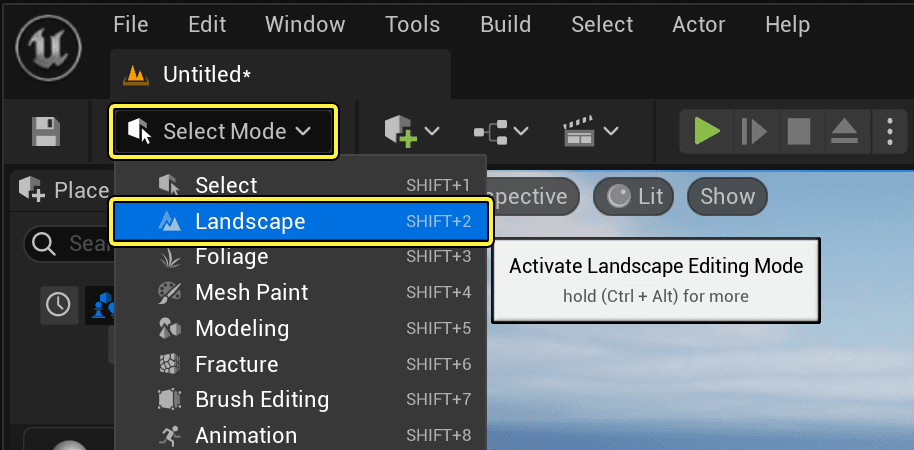
Mode Paysage : Passez en Landscape Mode.
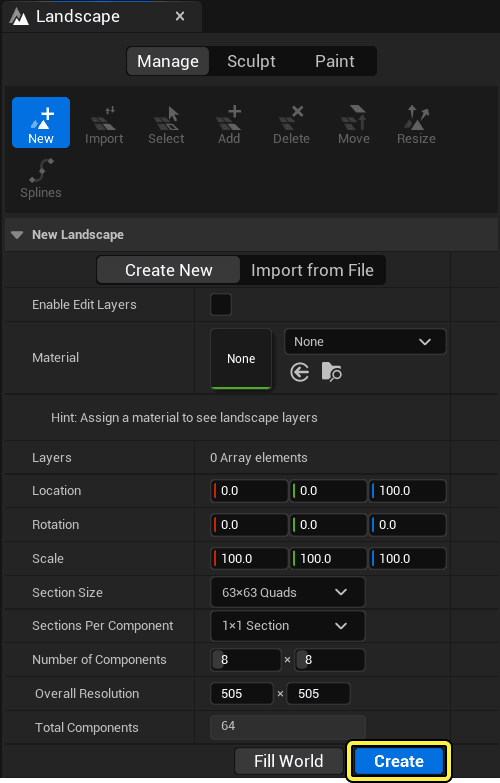
Générez le terrain : Cliquez sur Create.
Sculptez : Utilisez l'outil Sculpt pour créer au moins deux petites collines et une légère vallée.
Appliquez un Matériau : Dans les Détails du calque Landscape, appliquez le matériau d'herbe ou de terre (Ex. :
M_GroundGrassdu Starter Content) au terrain.
Manipulation d'objets
Ajoutez des objets : Dans le Content Drawer, trouvez un ou deux objets (par exemple, un cube ou la chaise du Starter Content).
Transformez-les : Placez-les sur vos collines et utilisez les outils de Rotation et d'Échelle (raccourci Barre d'espace) pour les positionner de manière intéressante.
Testez la Physique : Appuyez sur Play pour vérifier que votre personnage peut monter sur vos reliefs et interagir avec les objets placés.
Création du menu principal
Créez le Widget : Dans le Content Drawer, créez un nouveau Widget Blueprint et nommez-le
W_MainMenu.Concevez l'interface :
Ajoutez un Background Blur pour flouter l'arrière-plan du jeu.
Ajoutez un Bouton avec le texte "JOUER" (
BT_Play).Ajoutez un second Bouton avec le texte "QUITTER" (
BT_Exit).
Programmez les actions :
Sur l'événement On Clicked du bouton "JOUER", ajoutez le nœud Remove From Parent.
Sur l'événement On Clicked du bouton "QUITTER", ajoutez le nœud Quit Game.
Affichage au lancement : Ouvrez le Level Blueprint de votre carte.
Sur l'événement Event Begin Play, ajoutez les nœuds Create Widget (choisissez
W_MainMenu) et Add to Viewport.
Le deadline du projet est vendredi de la semaine 14 à 11h59.
Livrable final
GDD de votre concept de jeu vidéo
Module : Introduction au Game Design & Mécaniques de Base
L'Objectif du livrable
Le but de ce livrable est d'apprendre à créer de l'engagement et du plaisir de jeu avec un minimum de commandes. Vous devez concevoir le concept d'un jeu mobile ou arcade.
Vous n'avez pas à programmer le jeu. Votre travail est de réfléchir à ses règles et de les expliquer clairement dans un document de conception (un mini-GDD).
🎯 Votre Mission
Vous devez imaginer un concept de jeu original et rédiger une fiche de design qui détaille les éléments suivants :
1. L'identité du jeu (Le Pitch)
Nom du jeu : (trouvez un titre accrocheur).
Le Pitch en une phrase (High-Concept) : Expliquez le but du jeu de manière ultra-simple. (Ex: "C'est un jeu de skateboard infini où un seul bouton sert à sauter et faire des figures").
Le thème visuel : En deux lignes, décrivez l'univers. (Ex: Post-apocalyptique rigolo, science-fiction minimaliste, médiéval néon).
2. La mécanique principale (Le core gameplay)
L'action du bouton : Que se passe-t-il exactement quand le joueur appuie sur le bouton ? Que se passe-t-il s'il maintient le bouton ? Et s'il le relâche ?
Attention : Le bouton ne peut pas faire deux actions contradictoires en même temps.
3. Le "Micro-Loop" (La boucle de jeu)
Décrivez la boucle de base qui se répète toutes les 5 à 10 secondes :
L'action : Ce que fait le joueur (ex: Le joueur appuie pour sauter).
L'obstacle / le défi : Ce qui l'attend (ex: Un gouffre ou un ennemi arrive).
La récompense / conséquence : Ce qu'il gagne ou perd (ex: Il ramasse une pièce ou il meurt s'il rate son timing).
4. La progression etvariété
Si le joueur n'utilise qu'un seul bouton, comment éviter qu'il s'ennuie après 2 minutes ? Expliquez comment le jeu devient plus difficile ou plus intéressant (ex: La vitesse augmente, de nouveaux types d'obstacles apparaissent, le décor change).
📦 Livrable Attendu
Un document écrit, propre et structuré avec des titres clairs.
L'ajout de schémas simples (faits à la main ou sur ordinateur) pour expliquer la mécanique est fortement encouragé mais pas obligatoire.
📐 Critères d'Évaluation
Clarté et Simplicité : Est-ce que les règles sont faciles à comprendre ? Est-ce que la contrainte du "un seul bouton" est strictement respectée ?
Compréhension de la boucle de jeu : Est-ce que le participant a bien compris le concept de défi/récompense ? Est-ce que le jeu a l'air "fun" sur le papier ?
Effort de progression : Les obstacles ou les éléments présentés sont-ils suffisants pour renouveler l'intérêt du joueur ?
Soin du document : Structure du contenu, orthographe, clarté de la présentation.
🎓 La théorie
C'est quoi Unreal Engine?🚀
Unreal Engine est un moteur de jeu et une suite d'outils de création graphique en temps réel développés par Epic Games, qui permet de créer des jeux vidéo, des expériences immersives, des films, des visualisations architecturales et bien plus encore. Il est réputé pour ses puissantes capacités de rendu 3D, son système d'éclairage dynamique avec Lumen, la gestion de milliards de polygones avec Nanite, et sa programmation visuelle grâce aux Blueprints, rendant la création de contenu accessible aux développeurs sans compétences approfondies en codage.
Applications principales
Jeux vidéo : C'est son usage principal, permettant la création de jeux réalistes et performants.
Production cinématographique et télévisuelle : Utilisé pour créer des environnements virtuels et des effets spéciaux en temps réel, comme dans des séries comme The Mandalorian.
Architecture et automobile : Permet de créer des visualisations de produits et de projets architecturaux en temps réel et de manière immersive.
Formation et simulation : Des applications pour la formation professionnelle et les simulations sont aussi possibles.
Fonctionnalités clés
Graphismes photoréalistes : Avec des technologies comme Nanite pour gérer la géométrie complexe et Lumen pour un éclairage global dynamique, le moteur offre un rendu visuel de haute qualité.
Programmation visuelle (Blueprints) : Un système de script visuel qui permet aux utilisateurs de créer des interactions et des logiques de jeu sans écrire de code, facilitant la création même pour les débutants.
Outils d'animation : Comprend des fonctionnalités pour créer, modifier et animer des personnages et des objets.
Moteur de physique : Intégré pour simuler le comportement réaliste des objets et des environnements.
Accès et modèle économique
Gratuité : L'Unreal Engine est gratuit à télécharger et à utiliser.
Modèle de revenus : Epic Games ne perçoit de revenus que si les utilisateurs de l'Unreal Engine gagnent plus d'un million de dollars avec leurs projets.
Installation et Lancement du Moteur 🚀
Unreal Engine (UE) s'installe via l'Epic Games Launcher (Epic Games Store), une application qui permet de gérer les différentes versions du moteur.
Installation du Launcher : Téléchargez et installez l'Epic Games Launcher, puis créez un compte Epic.
Gestion des Versions : Dans la section "Unreal Engine", allez dans l'onglet "Bibliothèque".
Cliquez sur le bouton "+" pour installer une nouvelle version du moteur.
Sélectionnez la dernière version disponible.
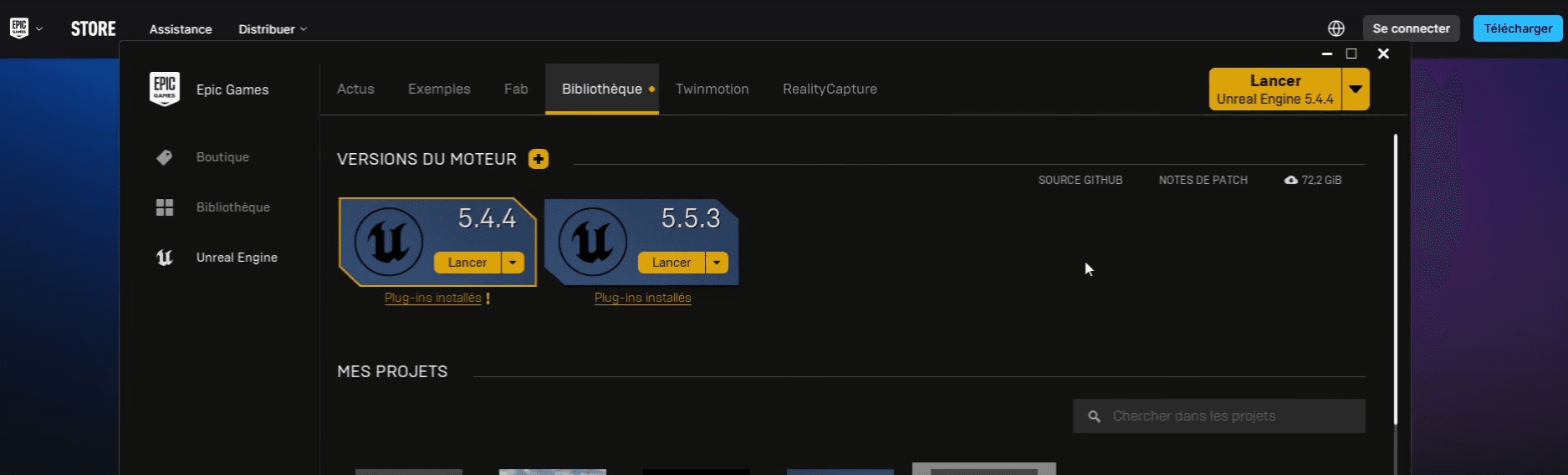
Ressources Utiles :
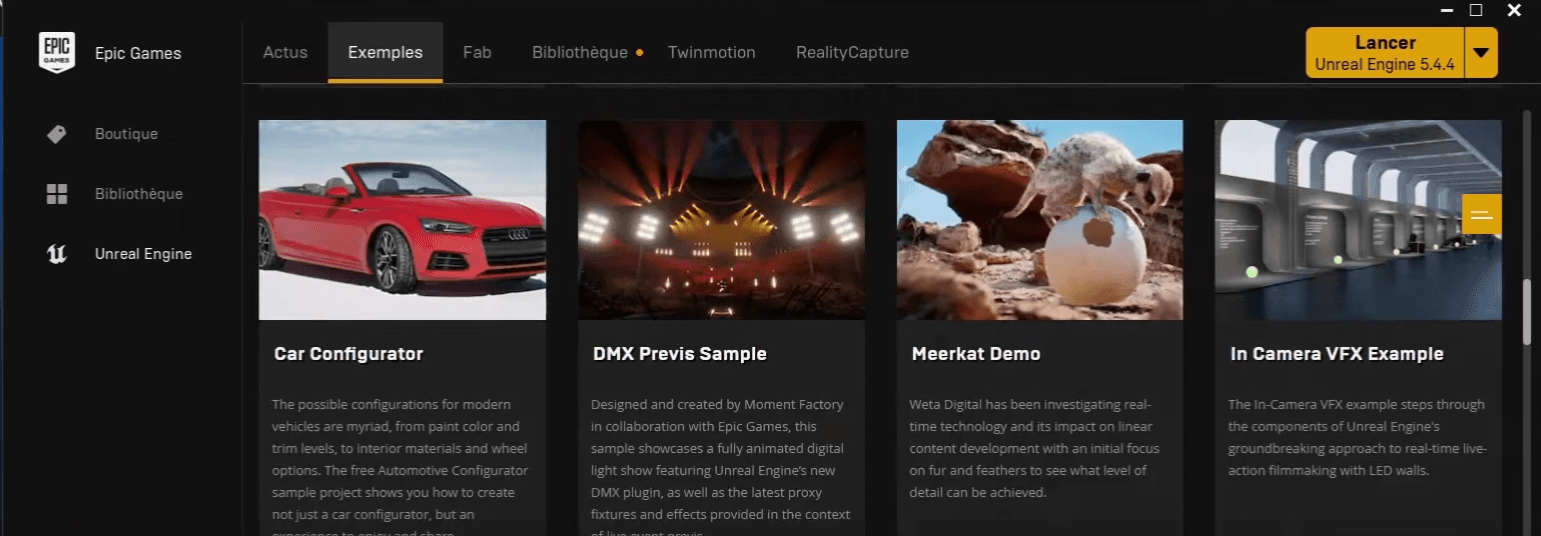
Exemples : Contient des projets de démonstration que vous pouvez télécharger pour voir comment le moteur fonctionne.
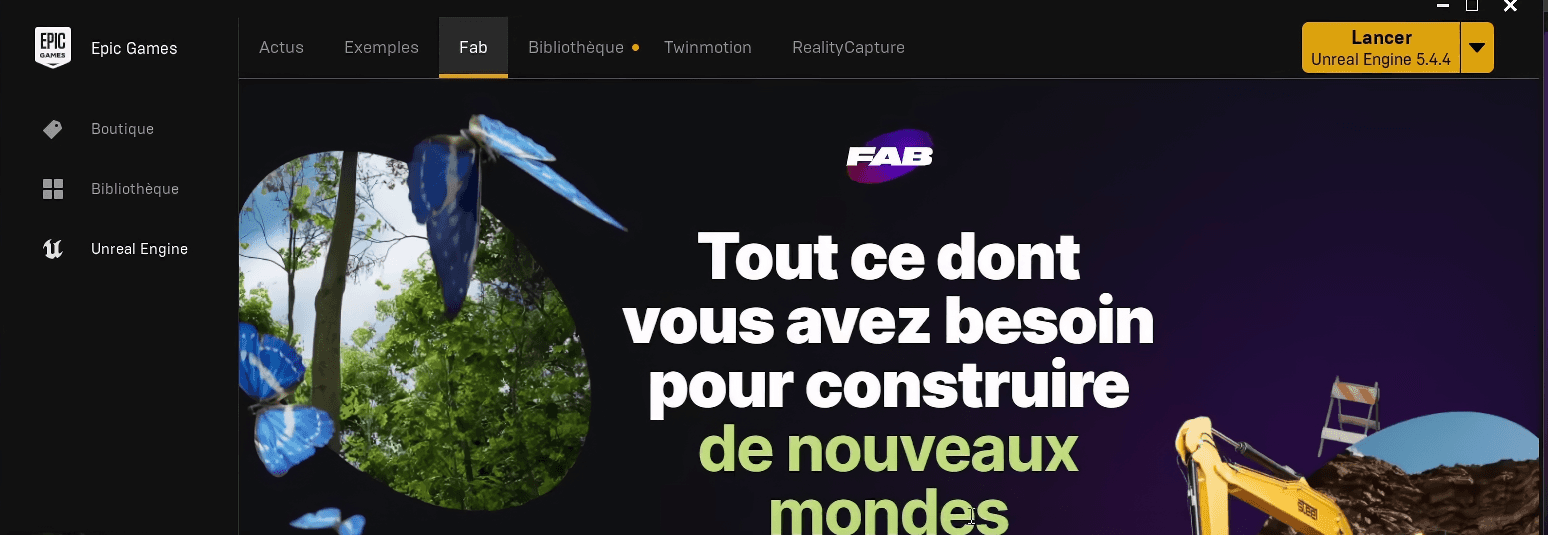
Fab : Librairie de ressources (matériaux, objets, etc.) à télécharger pour vos projets.
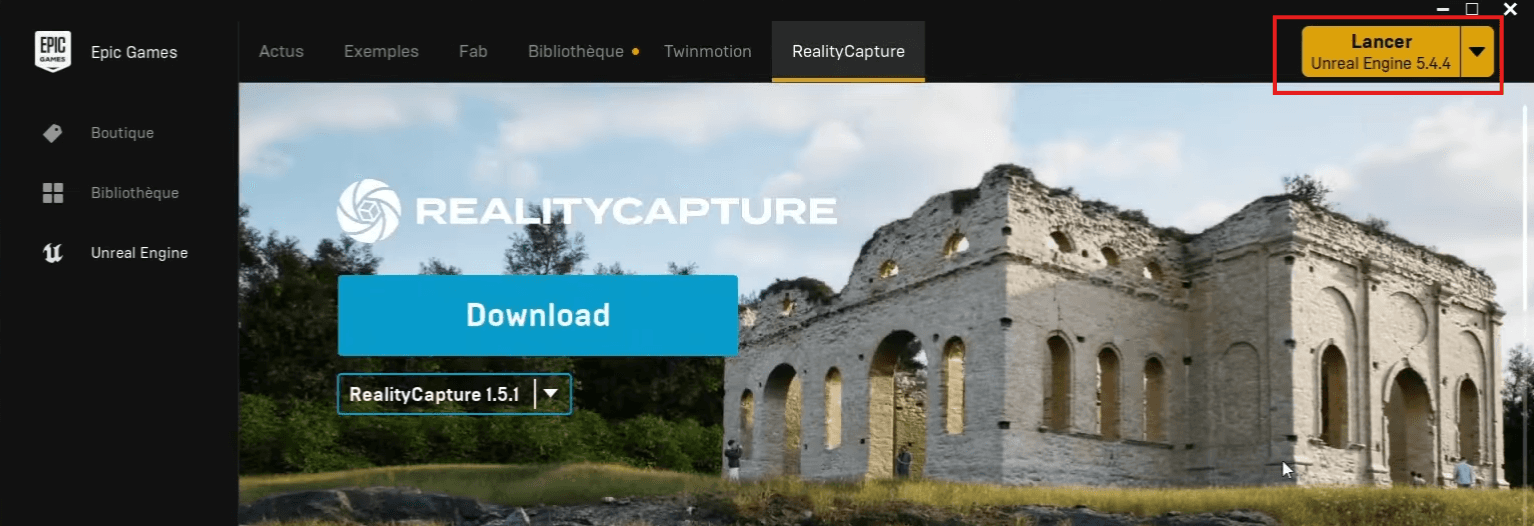
Lancement : Une fois la version installée, cliquez sur "Lancer" pour créer votre premier projet.
Création et paramétrage du projet ⚙️
Lors de la création de votre projet, vous devez choisir un Template et définir des paramètres clés.
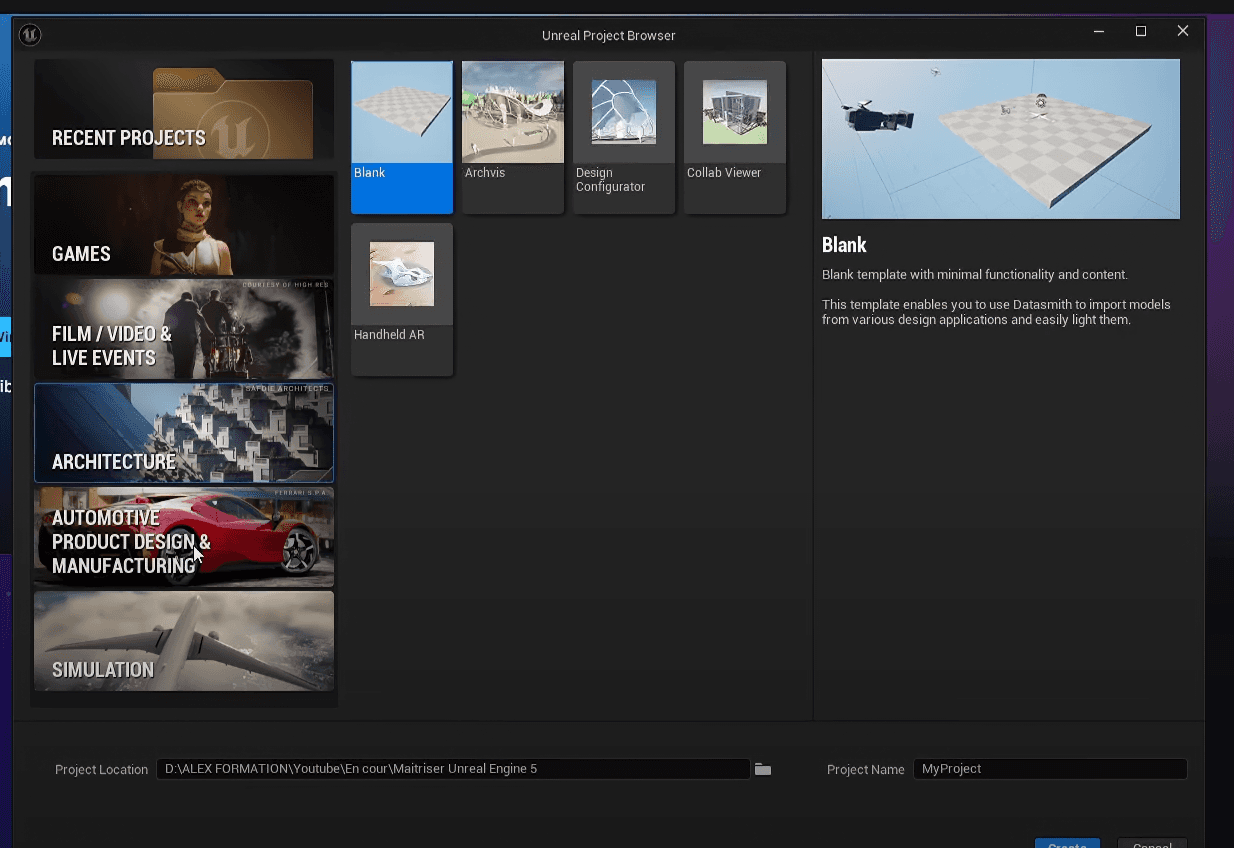
A. Choix du Template (Modèle de Projet)
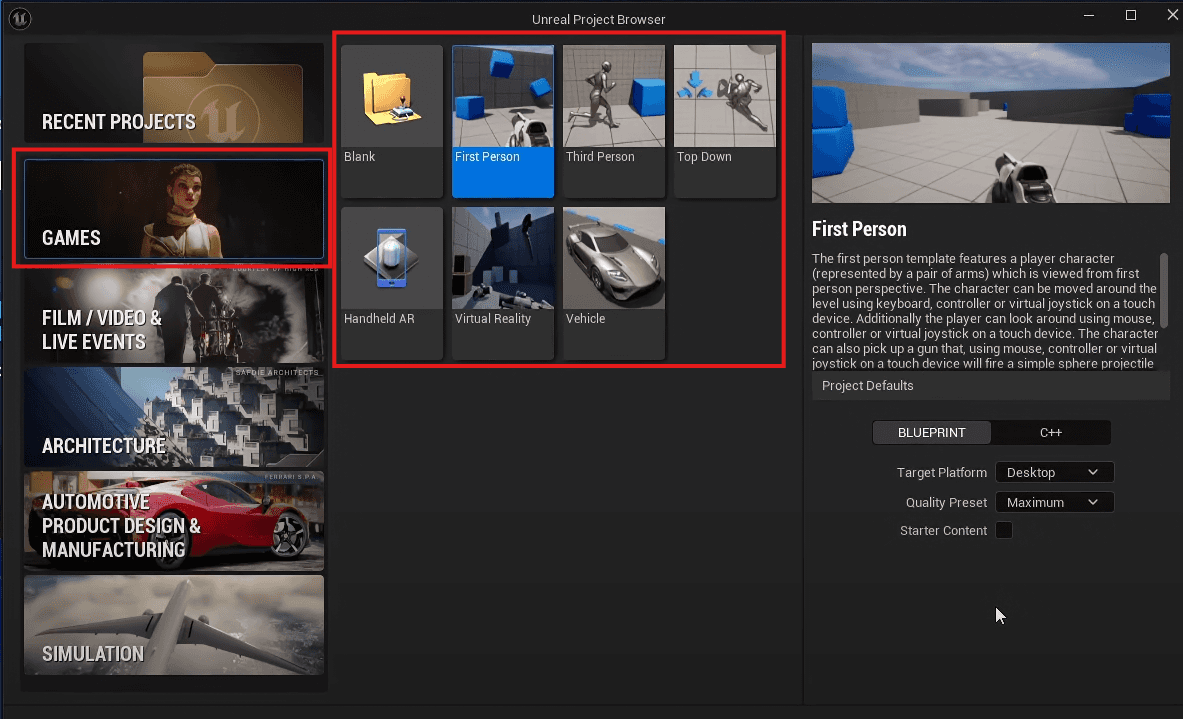
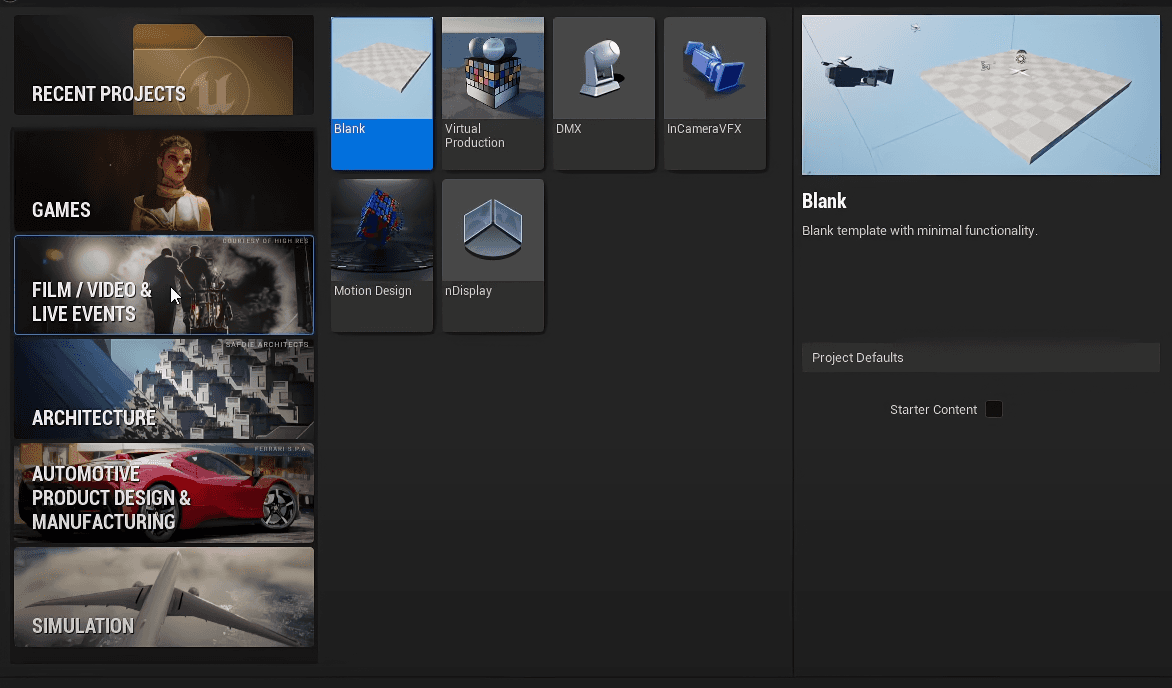
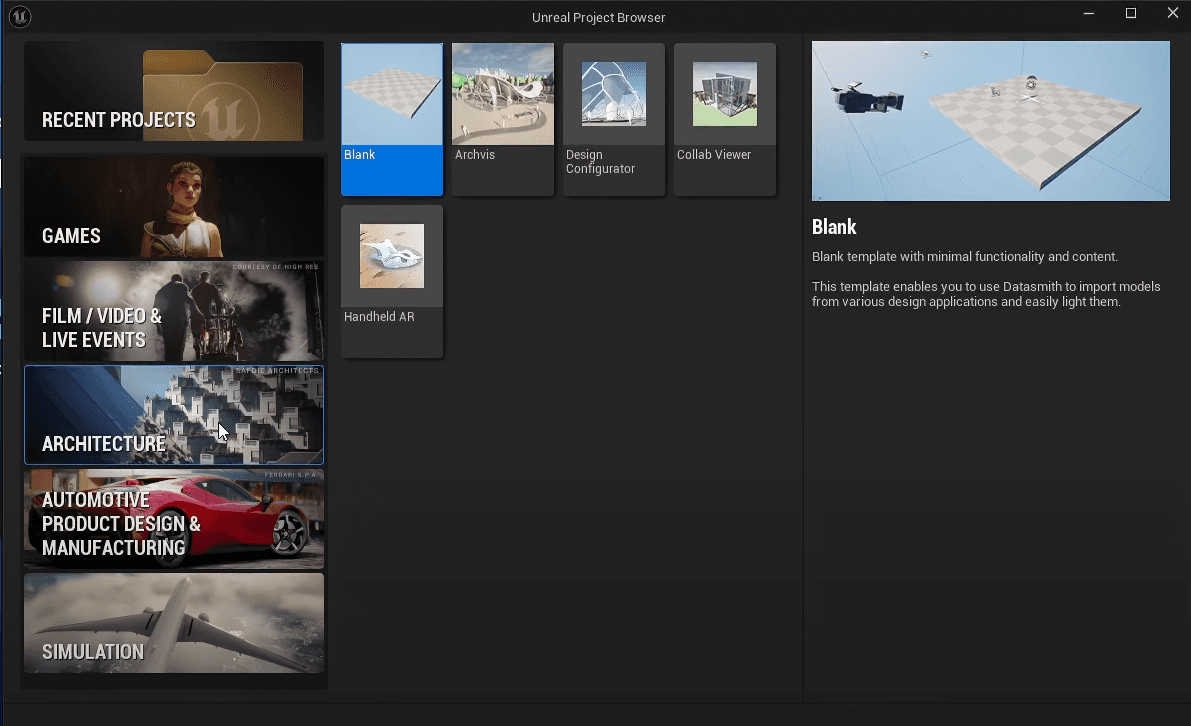
Vous avez le choix entre plusieurs catégories :
Game (Jeux) : Contient des modèles de base fonctionnels (ex. : Third Person ou First Person) avec des commandes de mouvement et de caméra déjà codées.
Film, Vidéo et Live Event : Pour les productions virtuelles, l'incrustation sur fond vert en direct, etc.
Architecture, Automobile, etc. : Modèles optimisés pour ces domaines (ex. : Configurateur de produits).
Automautive Product Design and Manufacturing : Pour configurer des produit, render ect…
Simulation : Pour de la simulation.
Option "Blank" : Pour démarrer un projet entièrement vide.
B. Paramètres Cruciaux
Blueprint (Recommandé) : Langage de script visuel (No Code) où vous reliez des blocs entre eux. Idéal pour les débutants.
C++ : Pour les développeurs expérimentés qui préfèrent coder.
Starter Content (Contenu de Démarrage) : À cocher pour inclure un pack de ressources de base (matériaux, objets, blueprints) utiles pour débuter.
Project Location : Choisissez la localisation et le nom de votre projet.
Navigation et interface 🗺️
L'interface d'Unreal Engine est centrée autour de trois fenêtres principales :
Fenêtre / Windows | Rôle | Interaction |
Scène 3D (Viewport) | Zone de travail principale où vous voyez votre environnement. |
|
Outliner | Liste de tous les objets présents dans la scène. Permet de les sélectionner et de les organiser en dossiers. | |
Détails (Details) | Affiche les paramètres de l'objet sélectionné (transformation, matériaux, collisions, éclairage, etc.). |
Outils de Transformation (en haut à gauche de la Scène 3D)
Sélection et Translation : Déplacer l'objet (flèches
X,Y,Z).Rotation : Faire pivoter l'objet.
Échelle (Scale) : Redimensionner l'objet.
Raccourci : Appuyez sur la
barre d'espacepour basculer rapidement entre ces trois modes.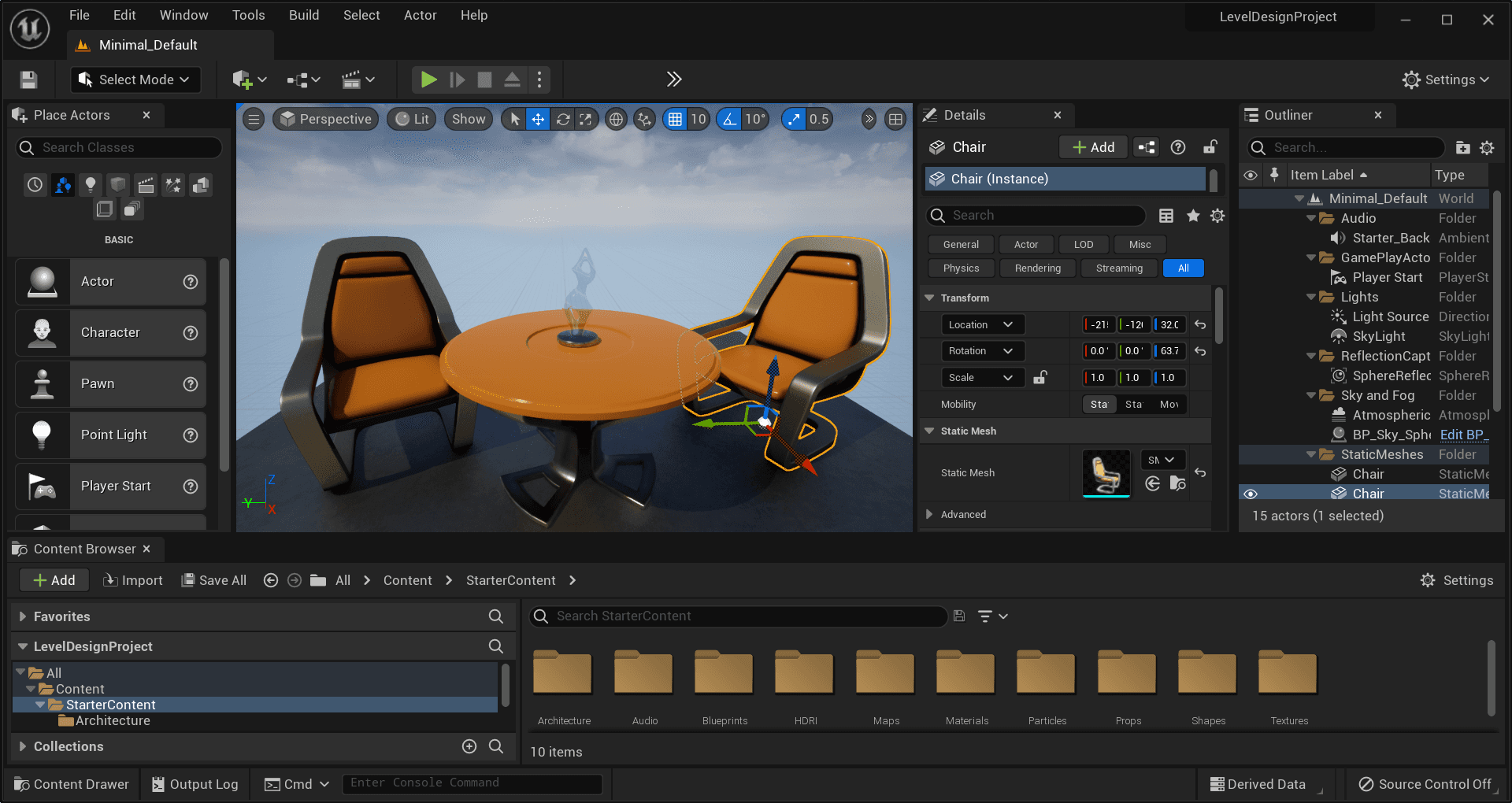
Les bases du fonctionnement du jeu (Blueprint) 🎮
Le moteur utilise un système de code visuel pour déterminer le comportement des éléments.
Player Start : Cet objet définit le point d'apparition de votre personnage sur la carte lorsque vous lancez le jeu (PLAY).
Le point de Pawn
Game Mode : Définit quel personnage (Pawn) est contrôlé, l'interface par défaut, et les règles du jeu (se trouve dans les Project Settings).
Accès au Code (Content Drawer)
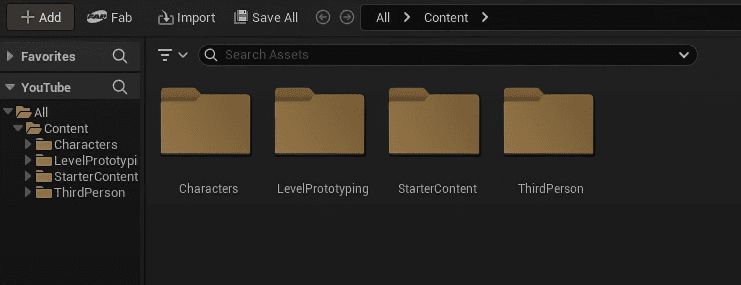
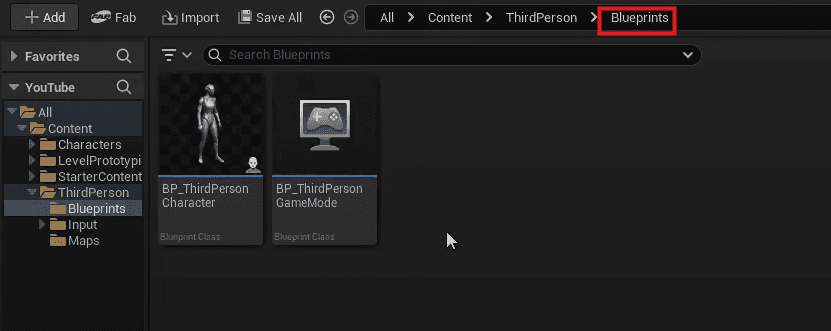
Le Content Drawer (en bas à gauche) contient tous les fichiers de votre projet (matériaux, personnages, codes, etc.). Une bonne organisation avec des dossiers est cruciale.
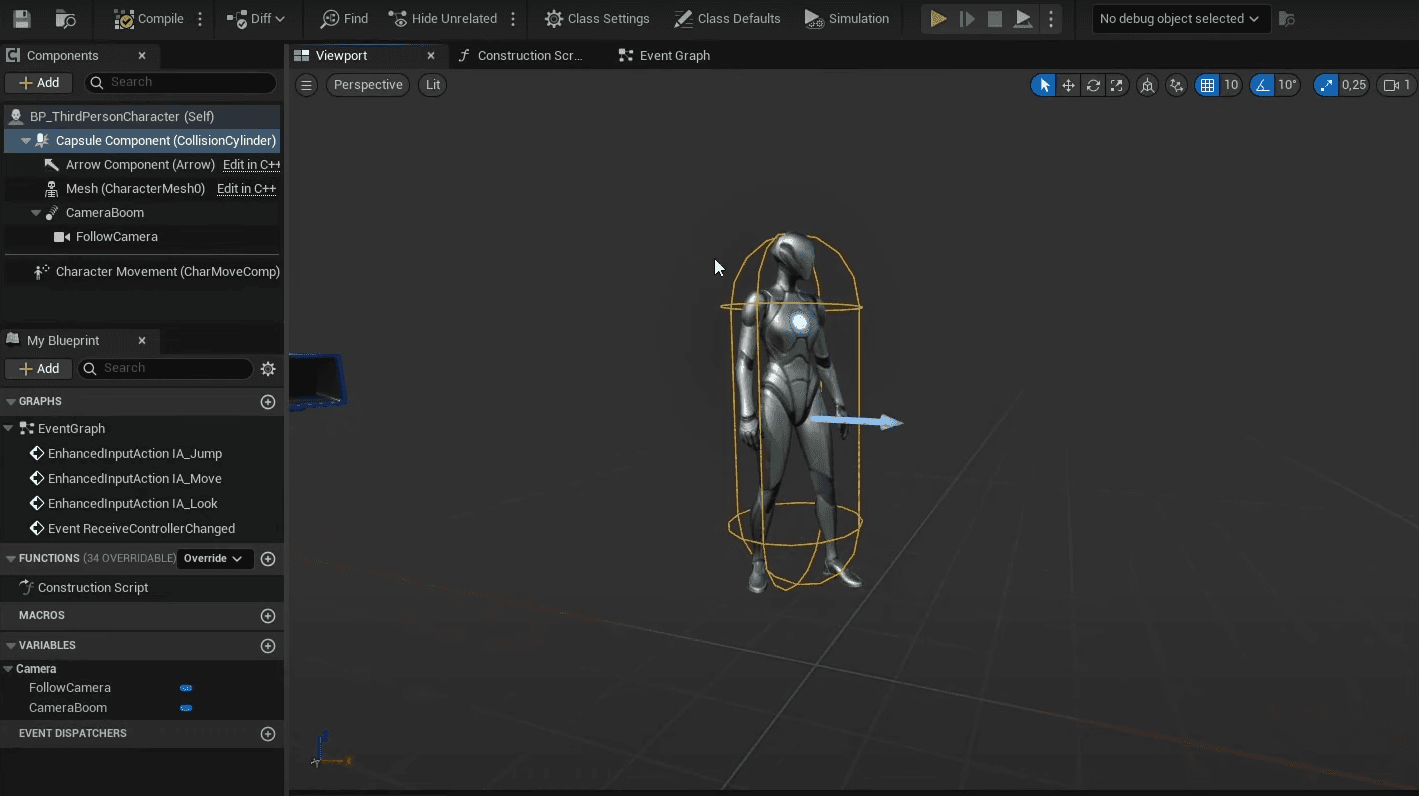
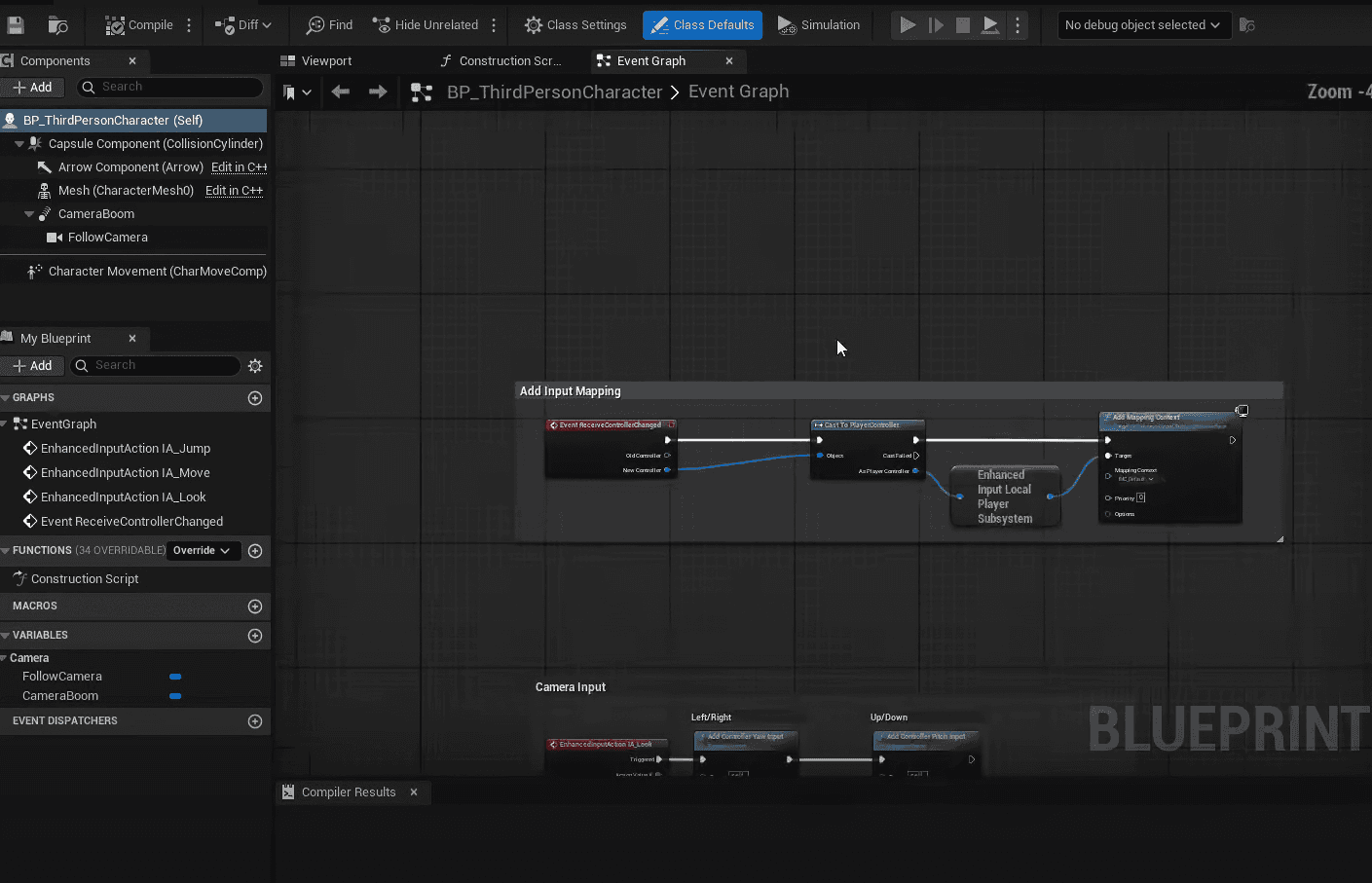
Blueprint de Personnage (Ex. : BP_ThirdPersonCharacter) : C'est le fichier qui contient le code du personnage.
Viewport : Permet de voir le maillage du personnage, la caméra qui le suit et les composants de collision.
Event Graph : Contient le code visuel (Blueprint) qui définit les actions (mouvement, saut, contrôle de caméra).
Modifier les commandes (Inputs)
Les commandes sont gérées via un fichier Input Mapping Context (IMC).
Dans le Content Drawer, cherchez le dossier Input et ouvrez le fichier IMC_Default.
Dans l'onglet Mapping, vous pouvez voir et modifier les touches associées à chaque Action Input (ex. : Move, Jump).
Pour passer des touches WASD à ZQSD (clavier AZERTY), il suffit de remplacer les touches dans ce fichier.
Création de terrain et matériaux 🏔️
A. Mode paysage (Landscape)
Activer : Cliquez sur le bouton de sélection des modes en haut à gauche et choisissez Landscape Mode.
Création : Cliquez sur Create pour générer un terrain par défaut.
Sculpter : Utilisez les outils de pinceau (Sculpt) pour créer des collines, des vallées et du relief sur votre terrain.
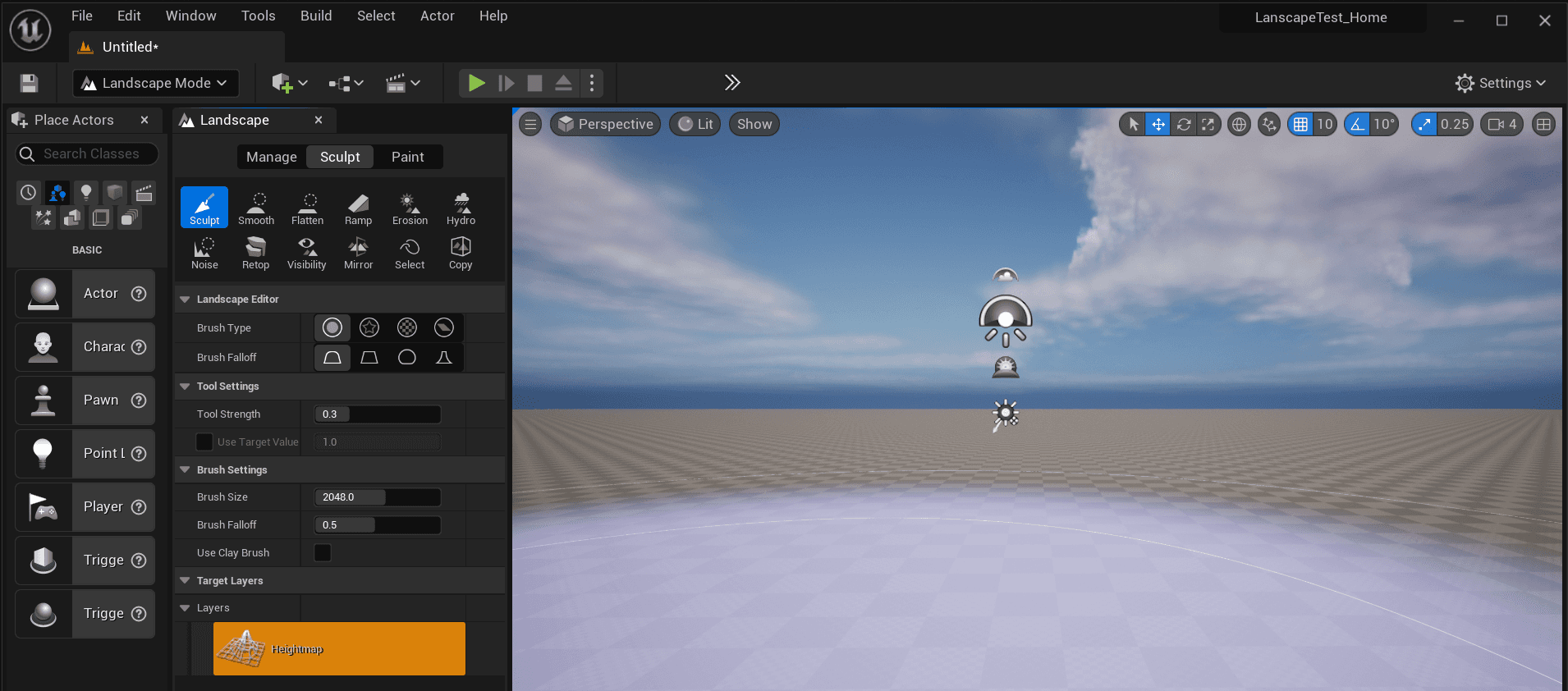
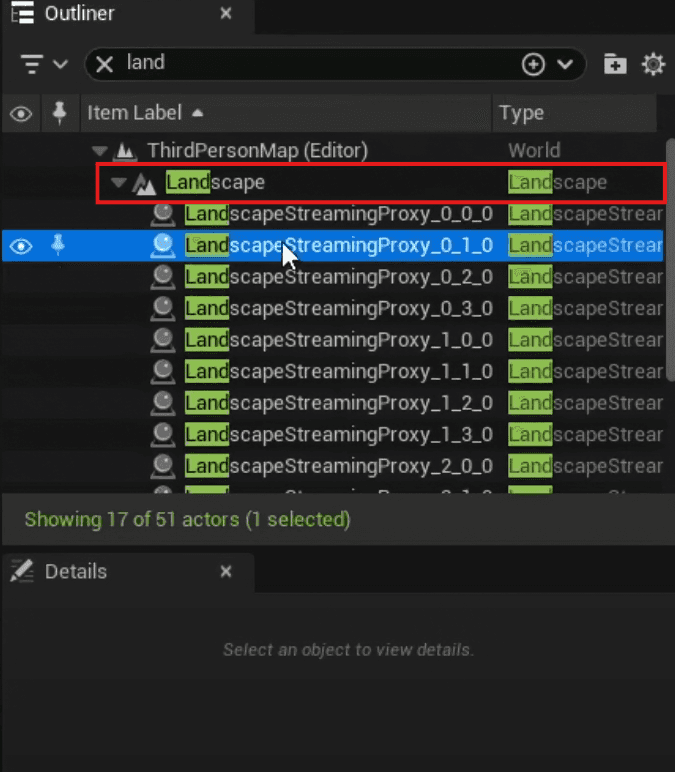
B. Application d'un matériau
Sélectionnez l'objet Landscape dans l'Outliner.
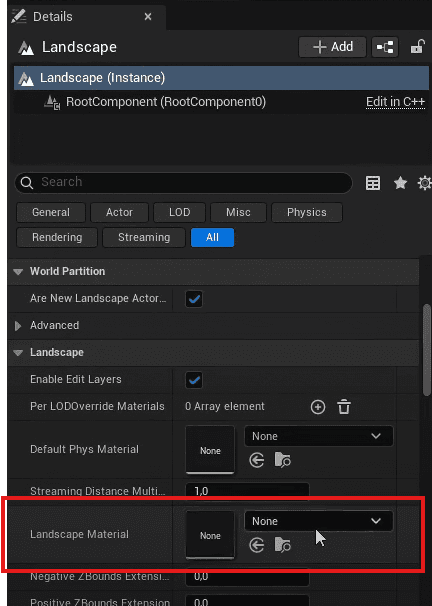
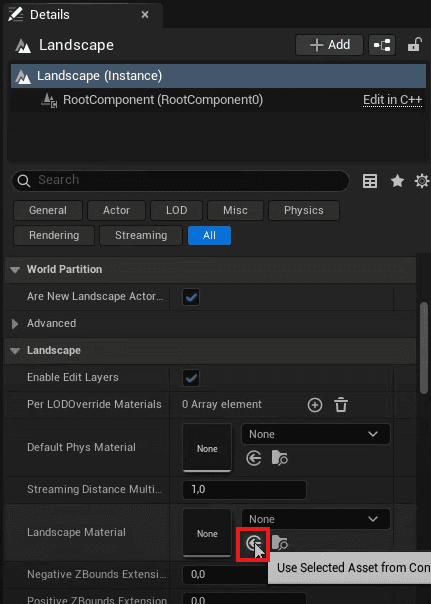
Dans le panneau Détails, faites défiler jusqu'à Landscape Material.
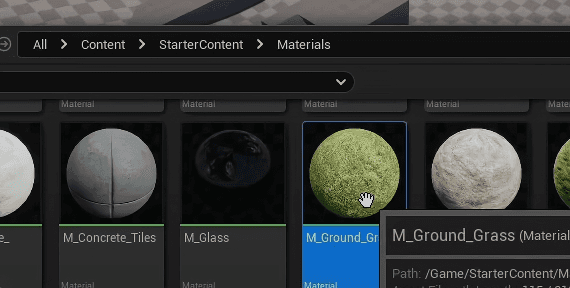
Pour appliquer un matériau (ex. : l'herbe du Starter Content), vous pouvez chercher le nom du matériau dans le Content Drawer (ex. : M_GroundGrass), puis cliquer sur la petite flèche dans le panneau Détails pour l'appliquer.
C. Créer un matériau simple
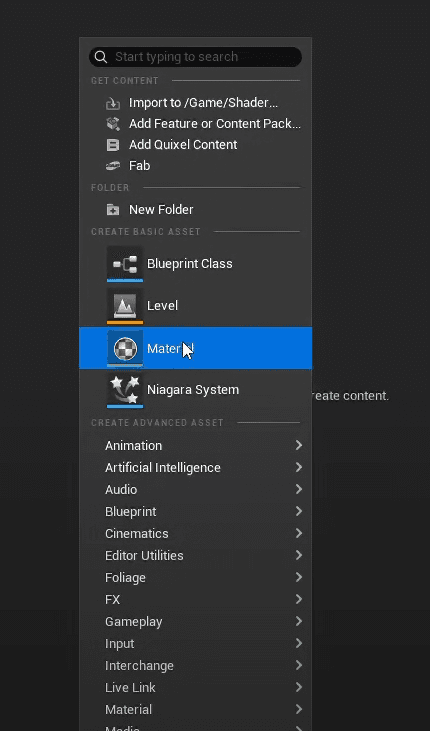
Dans le Content Drawer, faites un clic droit et choisissez Material.
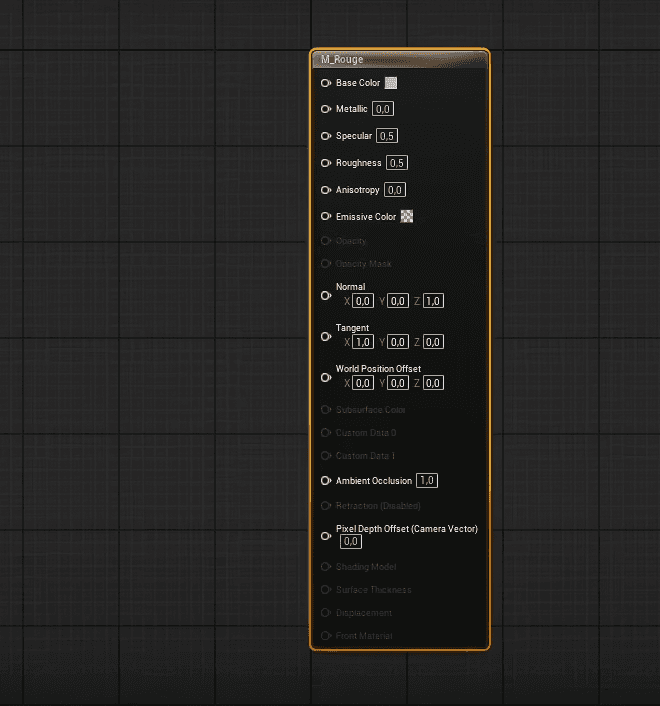
Nommez-le correctement (Ex. : M_Rouge — Le préfixe M_ est une convention).
Double-cliquez pour ouvrir l'éditeur de matériaux. Vous pouvez définir la couleur de base (Base Color), le niveau de Metallic (Métallique, 0 ou 1) et de Roughness (Rugosité, 0 pour lisse/brillant, 1 pour mat).
Création d'interface (Widget) et Blueprint simple 🖥️
Les menus et interfaces utilisateur sont créés avec des Widgets.
A. Création du Widget
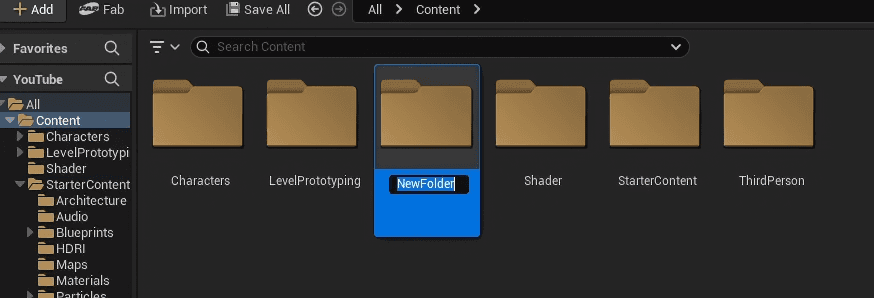
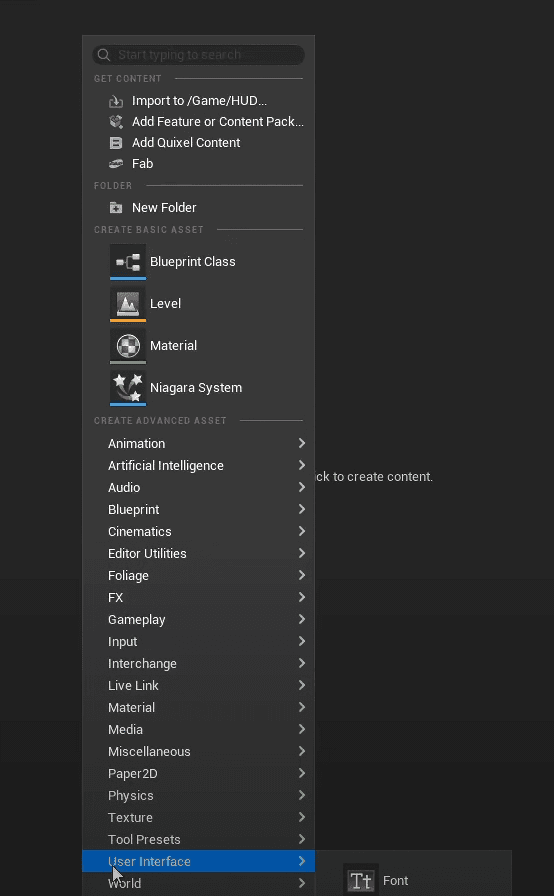
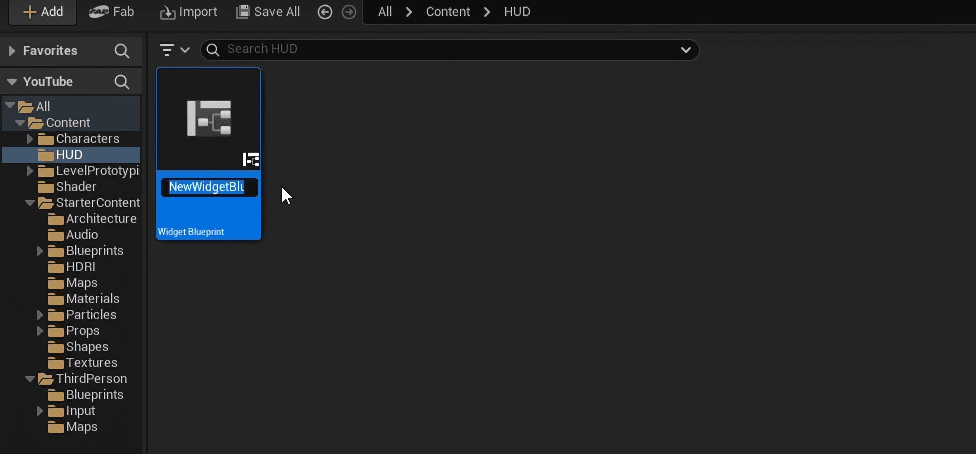
Dans le Content Drawer, créez un dossier, renommer le HUD (ou UI).
Faites un clic droit, choisissez User Interface > Widget Blueprint, puis User Widget.
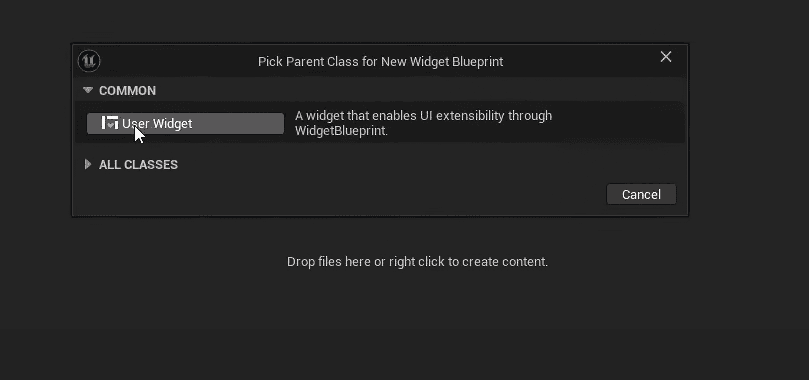
Nommez-le correctement (Ex. : W_MainMenu — Le préfixe W_ est une convention).
B. Éditeur de Widget
Designer : La partie visuelle.
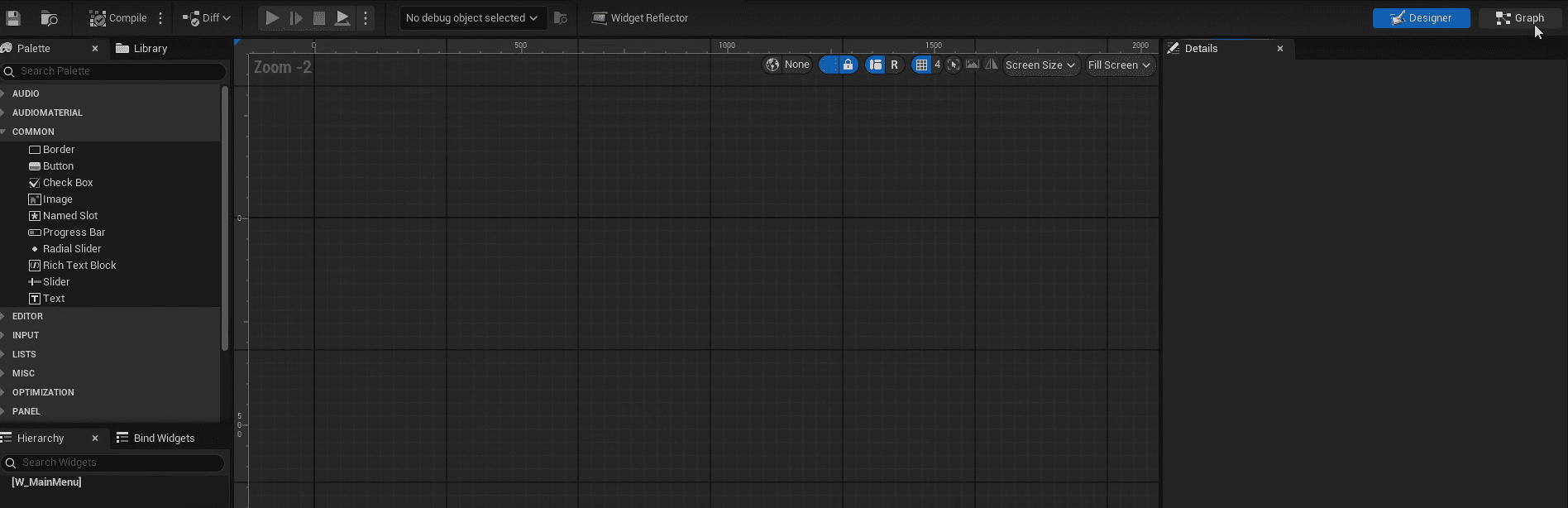
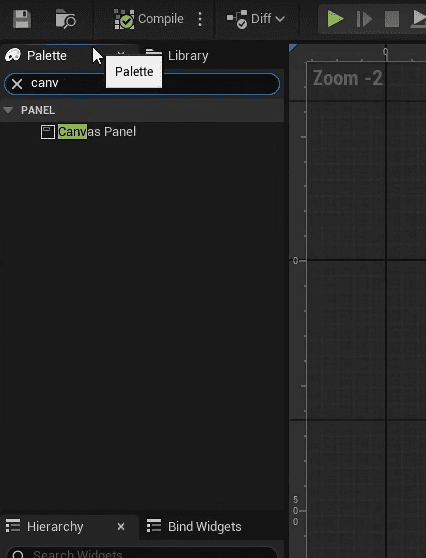
Ajoutez un Canvas Panel pour disposer les éléments (drag and drop dans le viewport).
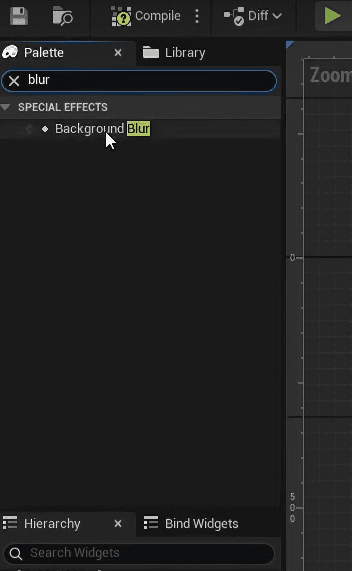
Ajoutez des Background Blur (Flou d'arrière-plan) pour flouter le jeu derrière le menu.
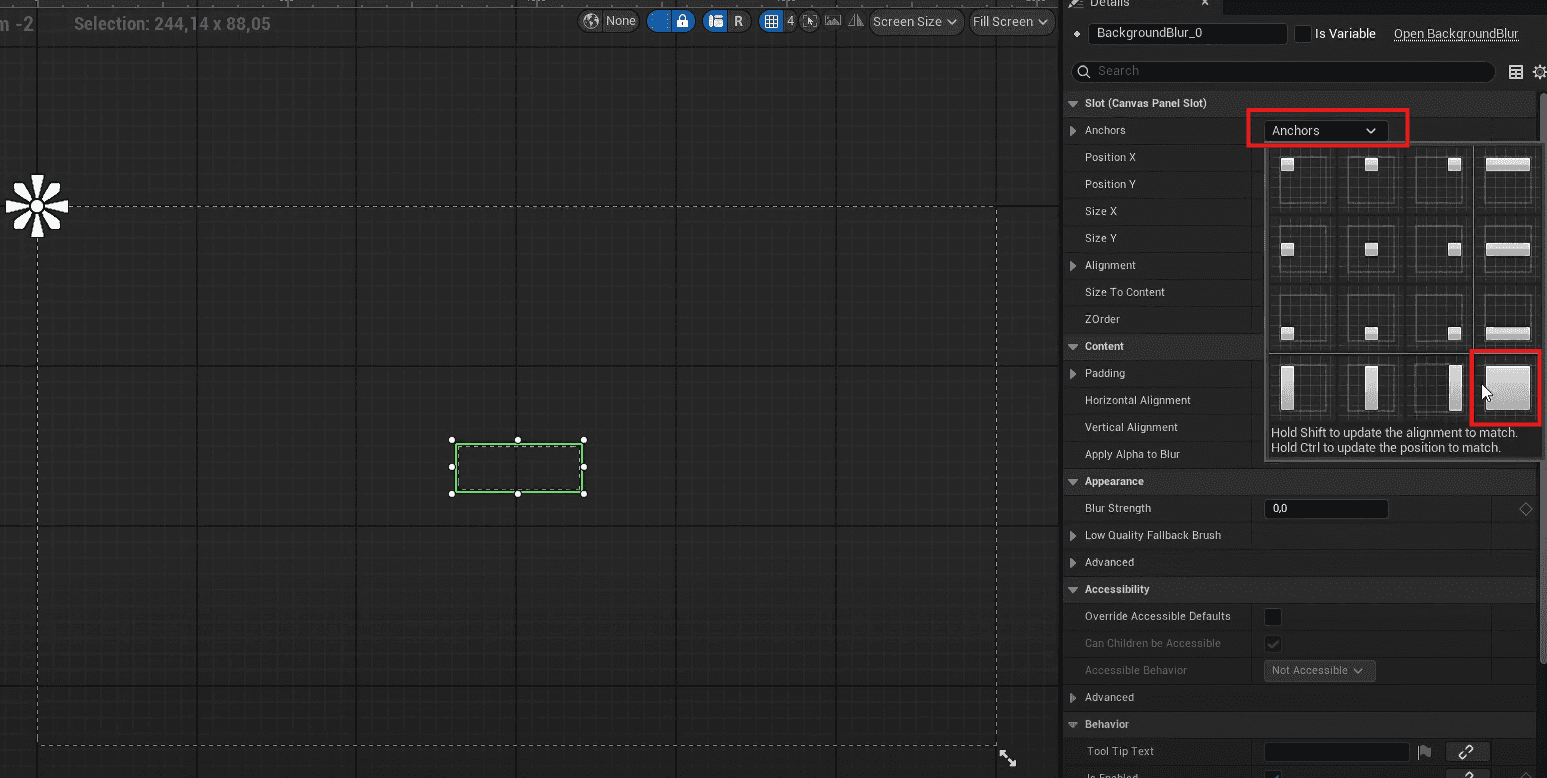
Ancrer le flou sur la taille de notre écran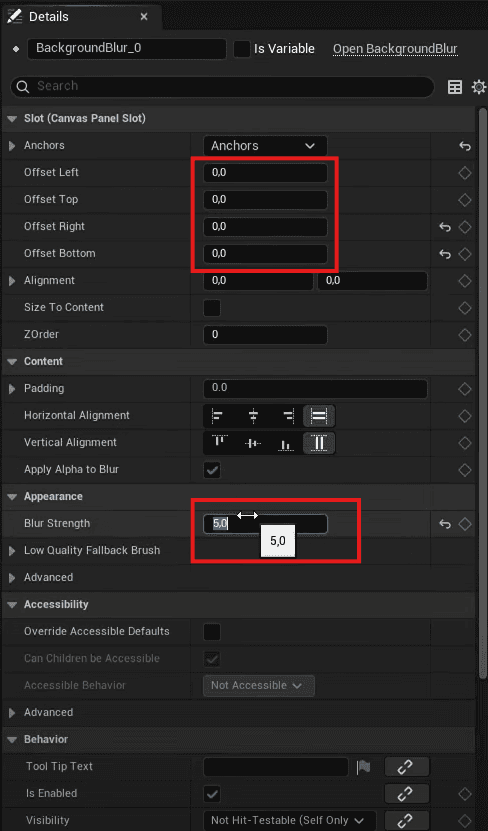
Mettre le flou sur la taille de notre écranAjoutez des Boutons et du Texte. Utilisez les Anchors (Ancres) et les valeurs d'alignement pour positionner correctement les éléments.
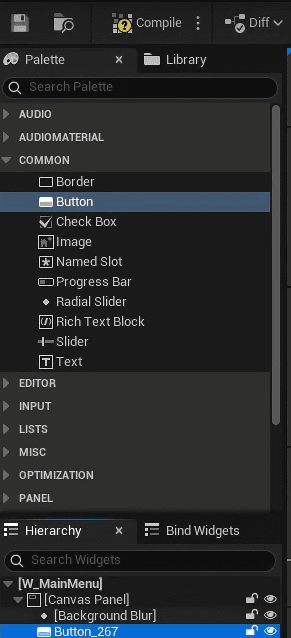
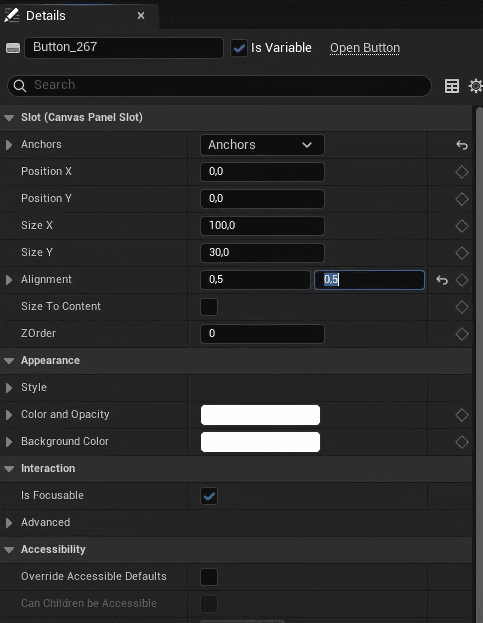
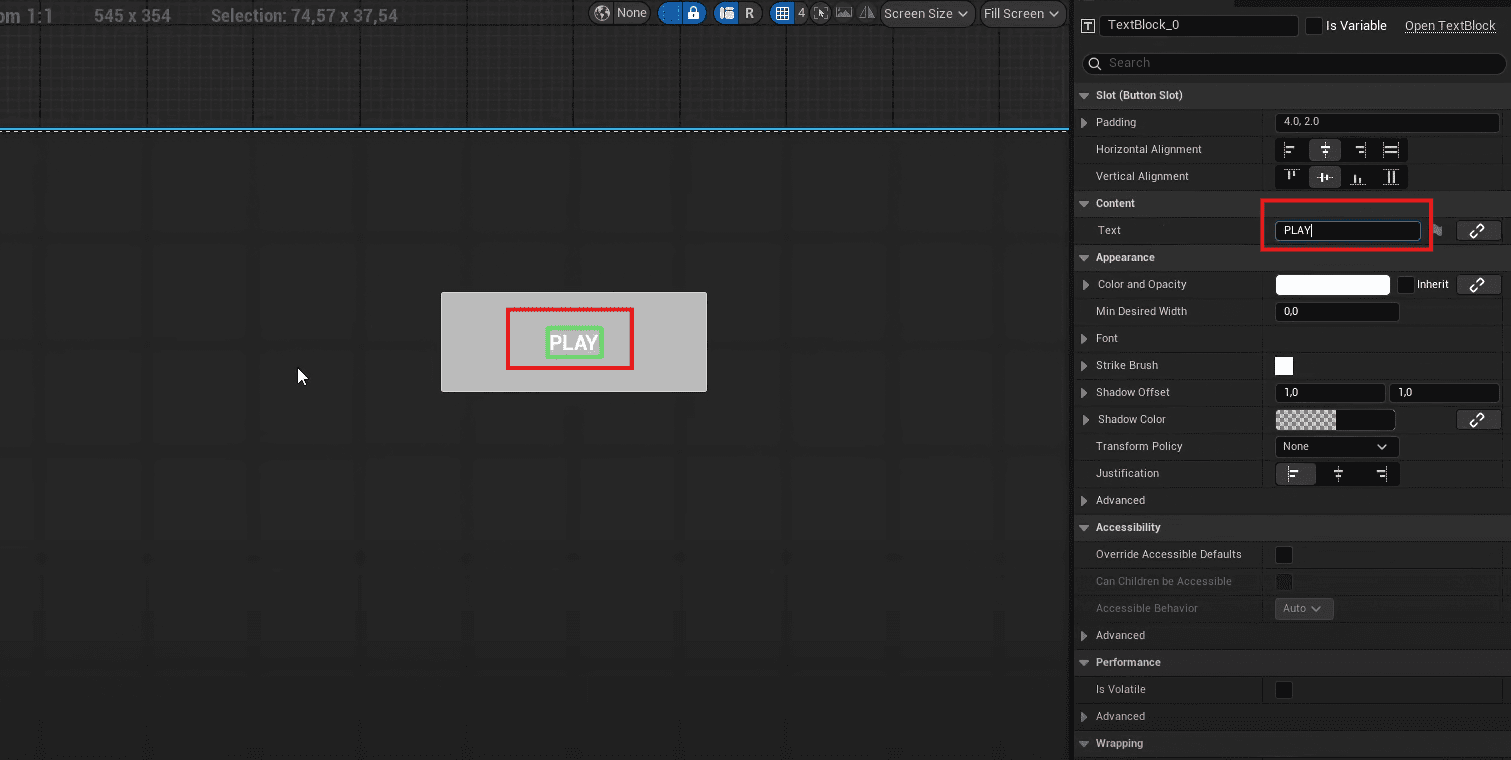
Ajouter du texte, etc…
Graph : Le code (Blueprint) du menu.
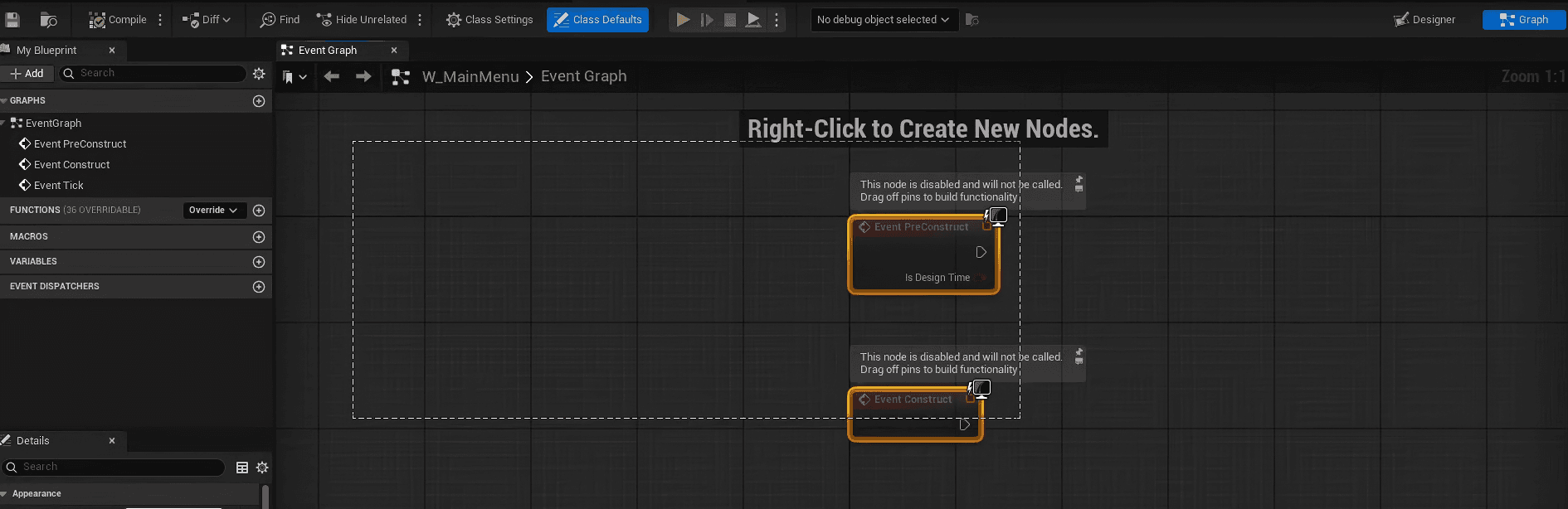
Sélectionnez un bouton (Ex. : BT_Play). Dans les Détails, cliquez sur On Clicked (Quand on clique).
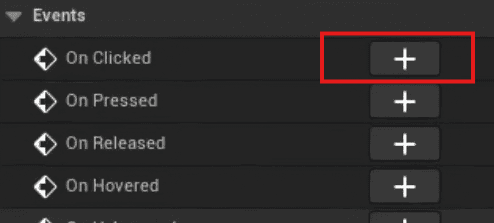
Reliez ce nœud à une fonction (Ex. : Remove From Parent) pour retirer le menu de l'écran et permettre au jeu de commencer.
Pour le bouton Quitter (Ex. : BT_Exit), reliez-le à la fonction Quit Game.
N'oubliez pas de Compiler et de Sauvegarder le Widget.
C. Afficher le menu
Pour que le menu s'affiche au lancement du jeu, vous devez le coder dans le Level Blueprint (le code associé à la carte).
Dans la barre d'outils, cliquez sur Blueprint et sélectionnez Open Level Blueprint.
Créez un événement Event Begin Play (se déclenche au lancement de la carte).
Reliez-le à un nœud Create Widget (où vous choisissez votre menu W_MainMenu).
Reliez la sortie à un nœud Add to Viewport (pour l'afficher à l'écran).
Maintenant en appuyant sur play, tu peux voir ton main menu pour le jeu.
Le game design c'est quoi
Le game design (conception de jeux) est l'art de créer des expériences interactives engageantes en définissant les règles, les mécaniques, les objectifs et la structure d'un jeu, qu'il soit vidéo, de société ou autre, en veillant à ce que l'expérience soit amusante, stimulante et intuitive pour le joueur. Le game designer conçoit le gameplay (jouabilité), l'histoire, les niveaux et les personnages, en équilibrant créativité, logique et psychologie pour motiver le joueur.
Si on compare un jeu vidéo à un bâtiment, l'artiste est le décorateur, le programmeur est l'ingénieur en structure, et le game designer est l'architecte.
Ce que couvre le game design
Règles et mécaniques : Comment le jeu fonctionne, ce que le joueur peut faire.
Gameplay et expérience : Définition de la maniabilité, du rythme, des défis et des récompenses.
Narration et univers : Histoire, personnages (jouables ou non) et contexte du jeu.
Conception des niveaux : Création des environnements et des situations.
Interaction (UI/UX) : Comment le joueur interagit avec le jeu.
Voici les piliers principaux qui composent le game design :
1. Les Mécaniques de jeu (Gameplay)
Ce sont les actions que le joueur peut accomplir et les règles qui les régissent.
Actions : Sauter, tirer, échanger des ressources, se cacher.
Règles : Que se passe-t-il si le joueur touche un ennemi ? Comment gagne-t-on des points ?
2. Le Level Design (Conception de niveaux)
C'est l'application concrète des mécaniques dans un espace donné. Le level designer construit le terrain de jeu pour guider le joueur, gérer la difficulté et rythmer l'aventure.
3. L'Équilibrage
C'est s'assurer que le jeu n'est ni trop facile (ennuyeux), ni trop difficile (frustrant). Cela implique de régler les statistiques : la vitesse d'un personnage, les dégâts d'une arme ou la rareté d'un objet.
4. La Boucle de gameplay (Gameplay Loop)
C'est le cycle répétitif qui maintient l'engagement du joueur.
Exemple simple : Tuer un monstre → Ramasser de l'or → Acheter une meilleure épée → Tuer un monstre plus fort.
5. L'Expérience utilisateur (UX)
Le game designer doit s'assurer que le joueur comprend ce qu'il doit faire. Cela passe par :
L'interface (UI) : Les menus, la barre de vie.
Le feedback : Les sons ou effets visuels qui confirment une action (ex: une vibration de manette quand on reçoit un coup).
Rôle du Game Designer
Être le visionnaire créatif du jeu, définissant sa structure fondamentale.
Créer un document de conception (GDD) pour guider l'équipe.
Collaborer avec les programmeurs (pour la technique) et les artistes (pour l'esthétique).
Tester et ajuster le jeu pour assurer une expérience fluide et amusante.
Distinction avec d'autres rôles
Game Art : S'occupe de l'aspect visuel (graphismes, animation).
Programmation : Assure le fonctionnement technique du jeu.
Le but ultime du game design n'est pas seulement de créer un jeu, mais de créer du plaisir, de la tension ou de l'immersion grâce à un système interactif cohérent.
La méthodologie de production
1. La Forme suit la fonction :le "Grey Boxing"
En design industriel comme en jeu vidéo, un objet doit d'abord fonctionner avant d'être beau.
Le Concept : on utilise la technique du Grey Boxing (ou Orange Boxing). On construit des niveaux et des personnages uniquement avec des cubes et des sphères grises.
L'Objectif : valider les distances de saut, la visibilité des ennemis et le rythme du niveau.
Pourquoi c'est vital ? Si vous passez 3 semaines à modéliser un château magnifique pour vous rendre compte que le joueur s'y perd ou que le saut est trop court, vous avez perdu 3 semaines de travail.
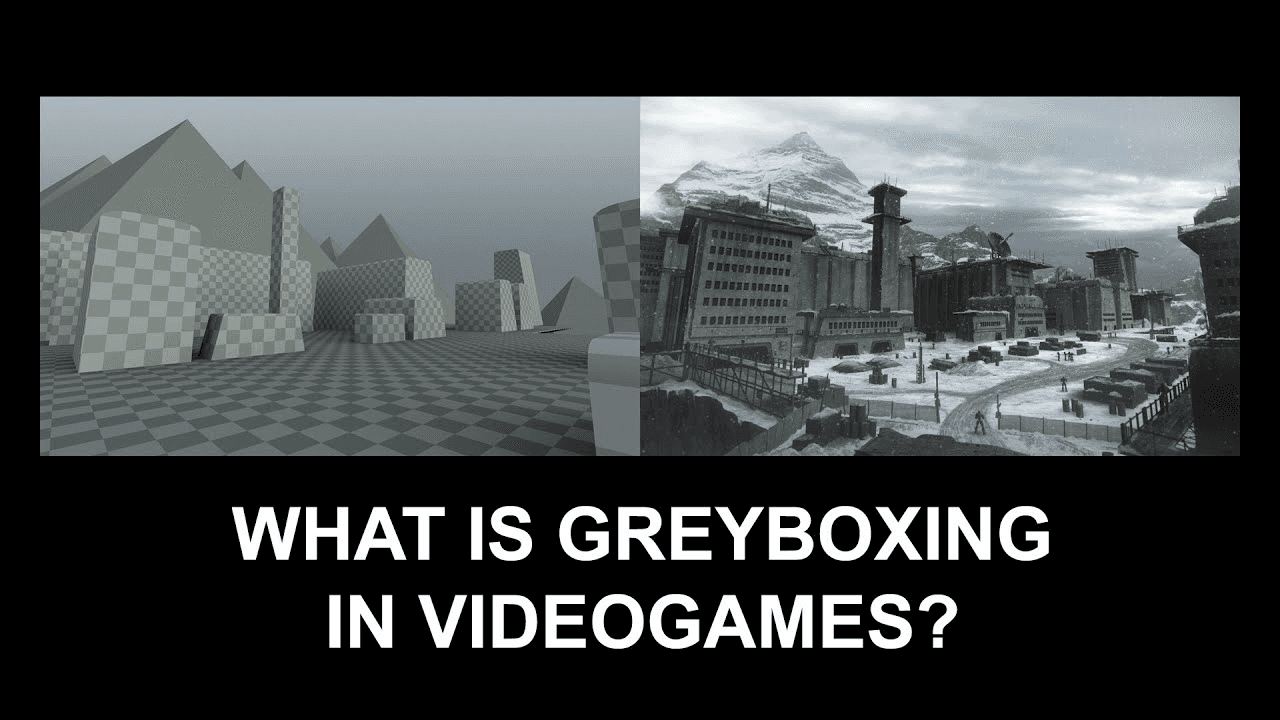
Règle d'or : Si le prototype n'est pas amusant avec des cubes gris, il ne le sera pas plus avec des textures 4K.
2. Les mécaniques cœur : les "3C"
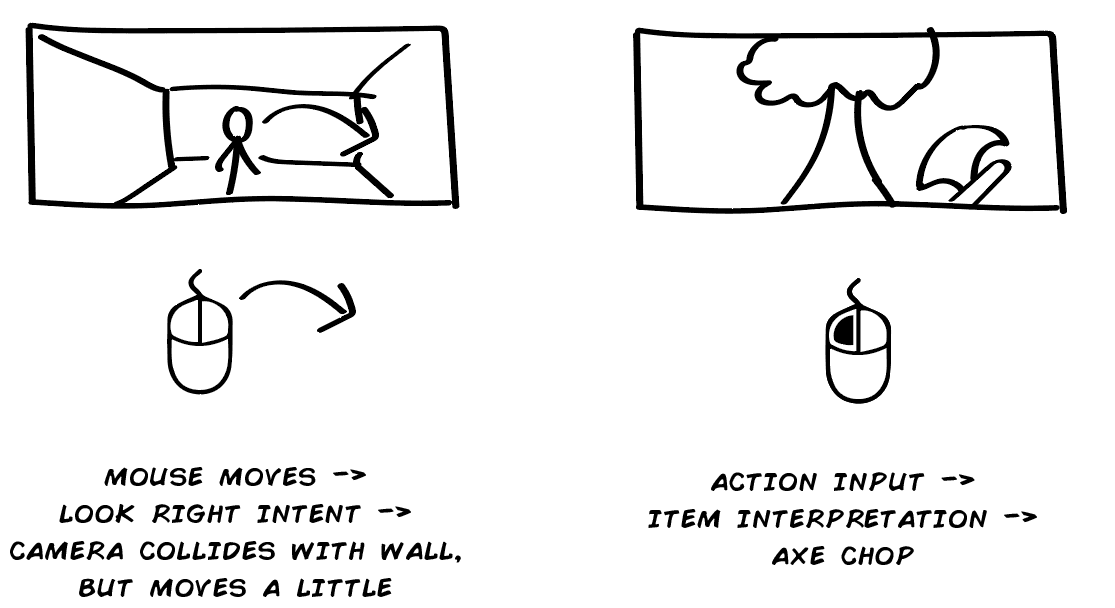
Pour que le gameplay soit agréable (le fameux "Game Feel"), les designers se concentrent sur les 3C :
Character (Personnage) : sa vitesse, son poids, son inertie, sa taille.
Camera (Caméra) : est-elle à la première personne ? À la troisième ? Suit-elle le mouvement avec souplesse ou rigidité ?
Controls (Contrôles) : la réactivité. Y a-t-il un délai entre l'appui sur la touche et l'action ?
Approfondissement : une mécanique cœur réussie doit être "juicy" (juteuse). Cela signifie qu'une action simple (ex: sauter) doit déclencher de micro-réactions satisfaisantes (un petit nuage de poussière, un son d'effort, une légère vibration).
3. La Boucle de gameplay : Micro vs Macro
Une boucle ne suffit pas. Un bon jeu superpose plusieurs couches de boucles :
Type de Boucle | Durée | Exemple (Action RPG) |
Micro-boucle | 1 à 5 secondes | Taper un monstre, esquiver, ramasser une pièce. |
Boucle courte | 1 à 10 minutes | Terminer un donjon, vider son inventaire. |
Macro-boucle | 1 à 10 heures | Améliorer son équipement, débloquer une nouvelle zone. |
Méta-boucle | Tout le jeu | Finir l'histoire principale, atteindre le niveau max. |
4. Signes et Feedbacks : l'interface invisible
Le but est de réduire la charge cognitive du joueur. Il ne doit pas "réfléchir" pour comprendre ce qui se passe.
Signes (Indicateurs) : Ils guident l'intention.
Exemple : Une lumière rouge au-dessus d'une porte indique qu'elle est verrouillée sans avoir besoin d'un message texte "Porte fermée".
Feedbacks (Réponses) : Ils valident l'action.
Exemple : Si un joueur frappe un ennemi blindé, le son doit être métallique ("Ting !") et l'arme doit rebondir légèrement pour faire comprendre que les dégâts sont nuls.

5. Le Flow et l'équilibrage (Onboarding)
Le plus difficile est de gérer la montée en compétence (Skill Ceiling).
L'Onboarding (tutoriel invisible) : On ne donne pas toutes les mécaniques au début. On introduit une mécanique (ex: sauter), on laisse le joueur la pratiquer, puis on lui présente un danger qui nécessite cette mécanique.
La zone de Flow : * Si le jeu devient trop dur trop vite →→→ Frustration (le joueur abandonne).
Si le joueur devient trop fort pour le challenge →→→ Ennui (le joueur s'endort).
Pics de tension : Un bon flow n'est pas une ligne droite, mais une courbe en dents de scie. On monte en tension jusqu'à un Boss, puis on offre une période de calme (récompense/exploration) avant de remonter.
La Conception du Game Design Document (GDD)
Introduction : Le GDD comme "plan de maison"
Le Game Design Document est le plan directeur d'un jeu vidéo rédigé avant le développement.
L’analogie : On ne construit pas une maison sans plans ; on ne développe pas un jeu complexe sans GDD.
Le but : Rationaliser les idées pour qu'elles soient compréhensibles et implémentables par toute l'équipe (développeurs, graphistes, sound designers).
La philosophie : C'est un outil artistique. Il n'y a pas de méthode unique, tout comme il n'y a pas une seule façon d'utiliser Photoshop ou Unity ou encore UE.
I. Pourquoi le "Template" est votre ennemi ?
Malgré la tentation de télécharger un modèle tout prêt, un GDD doit être sur-mesure. Le document sera radicalement différent selon 4 piliers :
La Catégorie (Genre) : On ne rédige pas la même chose pour un FPS que pour un Visual Novel.
Le Support : PC et Mobile imposent des contraintes d'ergonomie opposées.
Le Modèle économique : Un jeu Premium (payant) diffère d'un Free-to-Play (gratuit avec pubs/achats).
La Cible (Persona) : Un hardcore gamer n'a pas les mêmes attentes qu'un joueur occasionnel.
II. Les Éléments de réflexion (avant le code)
Voici les sections essentielles que l'on doit retrouver dans 90 % des GDD :
1. Analyse et cible
Analyse concurrentielle : Comparer son jeu au marché. Qu'est-ce que j'apporte de différent ?
Profil du gamer : Pour qui le jeu est-il fait ? Cela influence tout, du tutoriel à la difficulté.
2. Les boucles de gameplay
Objectifs : Qu'est-ce que le joueur doit faire (court, moyen et long terme) ?
Challenges : Quels obstacles (ennemis, énigmes, boss) s'opposent à l'objectif ?
Récompenses : Que gagne le joueur (XP, monnaie, items) pour entretenir sa motivation ?
3. Structure du jeu
Scènes de jeu (Level Design) : À quoi ressemblent les niveaux ? (même via des croquis "moches").
Game Win / Game Over : Que se passe-t-il quand on gagne ? Quelles sont les conséquences d'une défaite (recommencer, perdre du butin, etc.) ?
Système de Sauvegarde : Technique (comment ?) et Expérience (où ?). Plus le public est "casual", plus les sauvegardes doivent être fréquentes.
4. Communication avec le joueur
Signes et Feedbacks : * Signe : Le jeu communique une possibilité (ex: un coffre qui brille).
Feedback : Le jeu répond à une action (ex: un son quand on ramasse un objet).
Interface (UX/UI) : Disposition des boutons (Play, Pause, Inventaire), cruciale sur mobile.
Le tutoriel : L'élément le plus critique. Les 5 premières minutes décident si le joueur reste ou désinstalle.
III. Outils de rédaction recommandés
Le GDD n'est pas forcément un fichier Word austère. Recommandation :
Notion : Pour structurer la documentation et la partager avec l'équipe.
Keynote / PowerPoint : Pour la partie visuelle et la conception esthétique.
Figma / Canva / Miro : Pour prototyper les interfaces et organiser les idées visuellement.
Google Doc : Pour le strict minimum fonctionnel.
IV. Cas pratique : le jeu "Neville"
L'exemple du jeu Neville montre qu'un GDD peut atteindre 250 pages après plusieurs itérations :
Innovation par l'univers : En analysant la concurrence (Humains vs Orcs, Singes vs Ballons), l'équipe a choisi un créneau libre : Humains SF vs Robots.
Rationalisation : Chaque bouton (ex: bouton "Combat") doit avoir ses règles écrites : "Que se passe-t-il si j'appuie ? À quel moment est-il actif ?".
Économie : Même la boutique et le système de rareté des cartes (Commun, Rare, Épique) sont définis avant d'être codés.
Synthèse : Le JMC (Jeu Minimum Commercial)
Le GDD doit aider à définir le scope du JMC. L'objectif est de savoir quel est le strict minimum à produire pour tester si le concept plaît aux joueurs avant d'investir des années de travail.
La structure de votre GDD
1. Le Concept (La "Big Idea")
Quel est le nom (même provisoire) de votre projet ?
En une phrase : que fait le joueur ? (ex: "On gère une taverne médiévale pour aventuriers fatigués" ou "C'est un jeu de plateforme où l'on contrôle la gravité").
2. Les 4 piliers (La Stratégie)
Catégorie : Quel est le genre principal ? (RPG, Puzzle, Action, Simulation...)
Support : C'est pour Mobile (tactile), PC (clavier/souris/manette) ou les deux ?
Modèle économique : Est-ce un jeu payant (Premium) ou gratuit avec des options (F2P) ?
Cible : À qui s'adresse le jeu ? (Enfants, joueurs compétitifs, personnes cherchant à se relaxer...)
3. L'univers (L'innovation visuelle)
Quel est l'univers ? (SF, Fantasy, Moderne, Horreur...)
Avez-vous déjà un "Versus" en tête ? (ex: "C'est des Pirates contre des Fantômes").
Exemple de game design d'un jeu de Batman "Gotham’s Shadow : No Escape"
Transformer Batman en la « créature de film d'horreur » vue du point de vue des criminels est une excellente application du principe de "La forme suit la fonction". Ici, Batman n'est pas un héros, c'est un prédateur surnaturel.
1. Les 3C (Character, Camera, Controls)
Character (Les Criminels) : Contrairement à Batman, les joueurs sont lents, font du bruit et paniquent. Chaque criminel a une spécialité (Crocheteur, Gros bras, Électronicien).
Camera : Troisième personne "proche de l'épaule". Cela limite le champ de vision arrière, créant une paranoïa constante : on a toujours peur que Batman surgisse du plafond derrière nous.
Controls : Les contrôles deviennent plus imprécis quand le personnage a peur (les mains tremblent lors du piratage). Une touche est dédiée à "Retenir sa respiration" pour ne pas être entendu dans le noir.
2. Décomposition des boucles de gameplay
A. La Micro-boucle (Le moment présent)
Objectif : Rester silencieux et collecter du "butin" ou des outils (clefs, fusibles).
Challenge : Le bruit. Marcher sur du verre, déclencher une alarme ou parler trop fort au micro attire Batman.
Action : Fouiller un tiroir →→→ Entendre une cape claquer au loin →→→ Se cacher sous un bureau ou dans un casier.
Récompense : Survie immédiate et gain de ressources.
B. La boucle courte (La mission en cours)
Objectif : Remplir l'objectif de la carte (ex: Vider le coffre de la banque, libérer un boss à Arkham).
Challenge : Batman élimine les joueurs un par un. Un joueur capturé n'est pas mort, il est suspendu à une gargoyle ou menotté. Ses alliés peuvent tenter de le libérer, mais c'est un piège tendu par le Chevalier Noir.
Action : Coordonner une diversion pendant qu'un autre pirate le système de sécurité.
Récompense : Accès à la zone d'extraction.
C. La Macro-boucle (La progression globale)
Objectif : Survivre à une série de casses à travers Gotham.
Challenge : Plus vous réussissez de crimes, plus Batman utilise de gadgets (Batarangs sonores, grenades fumigènes, vision thermique).
Récompense : Améliorer votre planque, acheter des brouilleurs de signaux ou des armes (à munitions très limitées) pour étourdir Batman quelques secondes.
3. Signes & Feedbacks (L'horreur invisible)
Le design des feedbacks doit renforcer la sensation d'être traqué par quelque chose de supérieur.
Élément | Signe (Appel) | Feedback (Réponse) |
Présence du Bat | Les lumières grésillent ou s'éteignent une par une. | Le rythme cardiaque du joueur s'accélère (vibration manette). |
Menace imminente | On aperçoit le "Bat-Signal" projeté sur les nuages à travers une fenêtre. | Un bruit de grappin métallique retentit au-dessus du joueur. |
Détection | Batman n'apparaît pas forcément : on voit juste ses yeux blancs briller dans un coin sombre. | Si vous êtes visé par un Batarang, une icône de cible apparaît une fraction de seconde. |
Capture | Un coéquipier disparaît soudainement sans un cri. | Son icône de vie est remplacée par un symbole de chauve-souris. |
4. Spécificités des maps (Level Design)
Chaque map impose une fonction différente au gameplay :
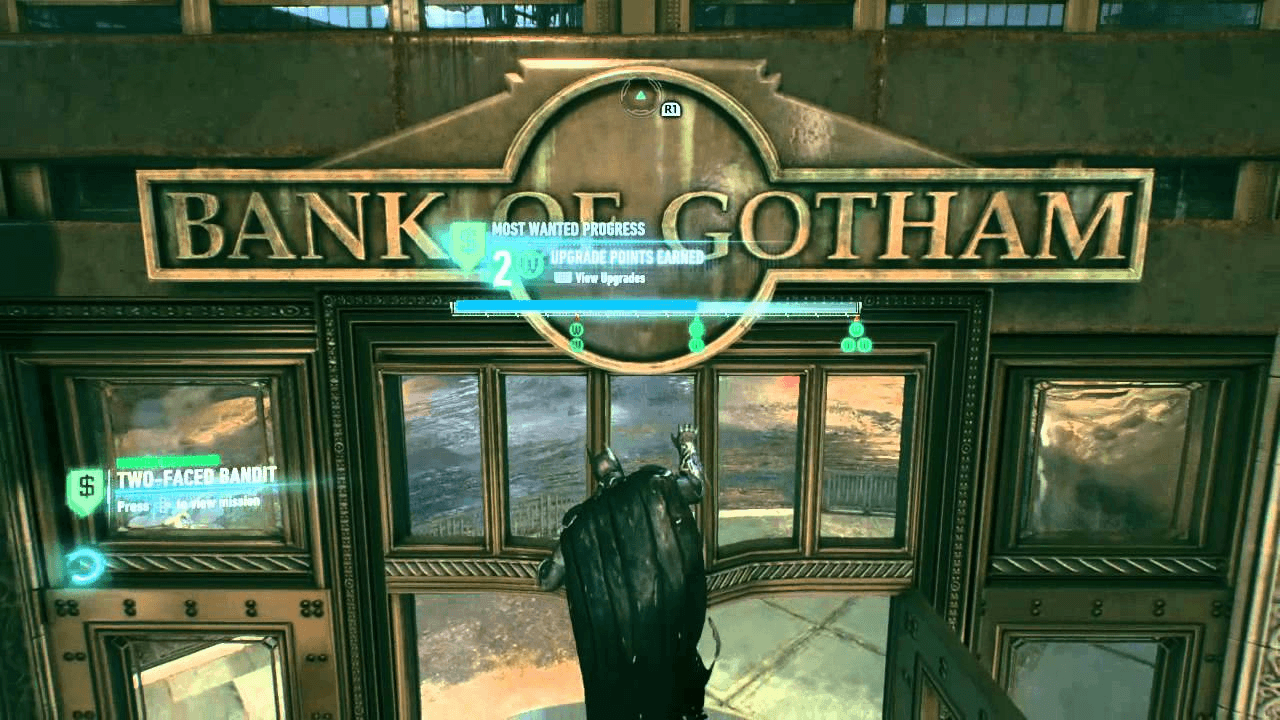
La Banque de Gotham : Espaces ouverts, beaucoup de caméras à pirater. Batman utilise les conduits sous le sol.
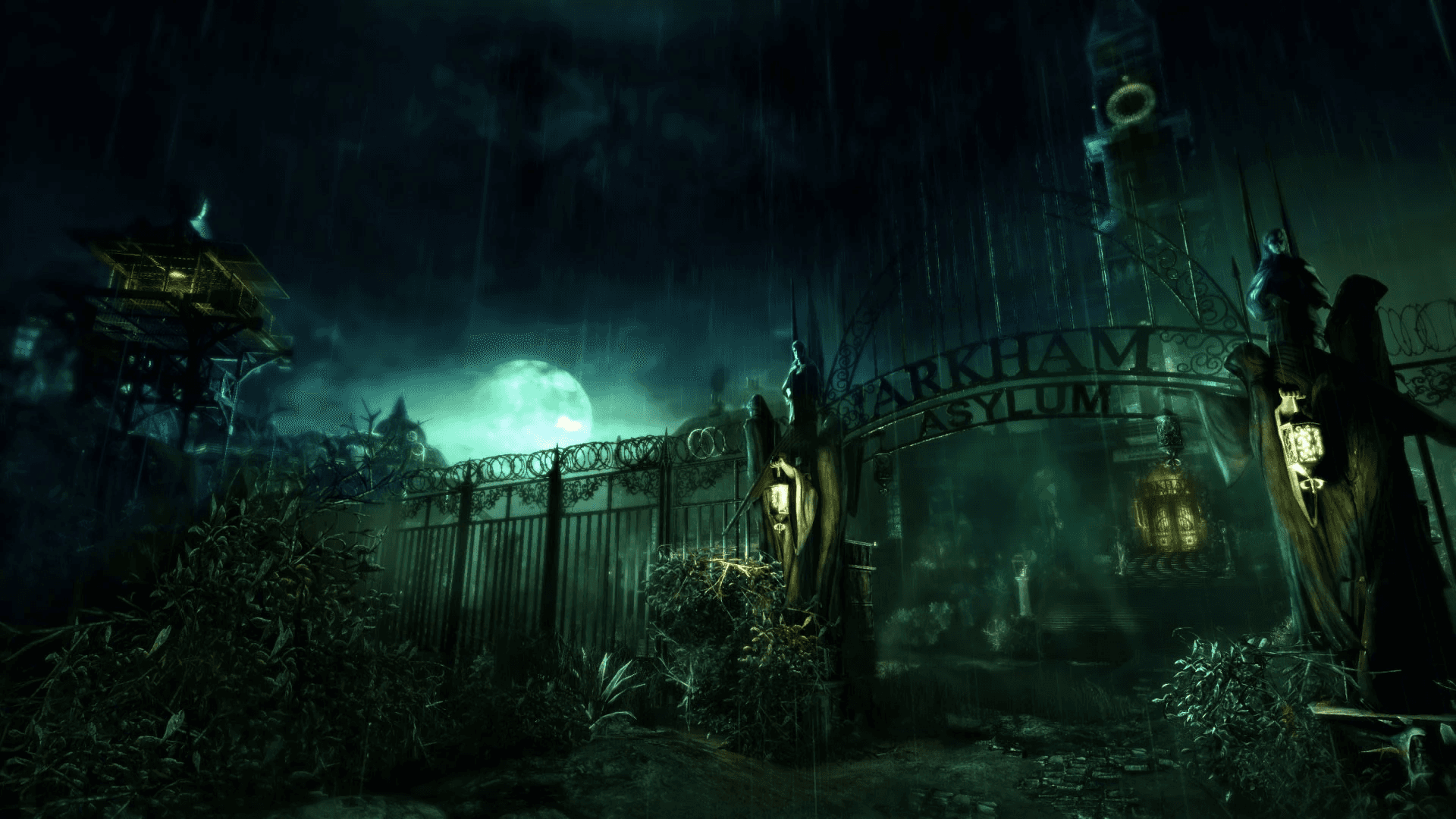
L’Asile d’Arkham : Couloirs étroits et labyrinthiques. Ambiance sonore étouffante (cris des autres détenus). Batman utilise les hauteurs (gargoyles).
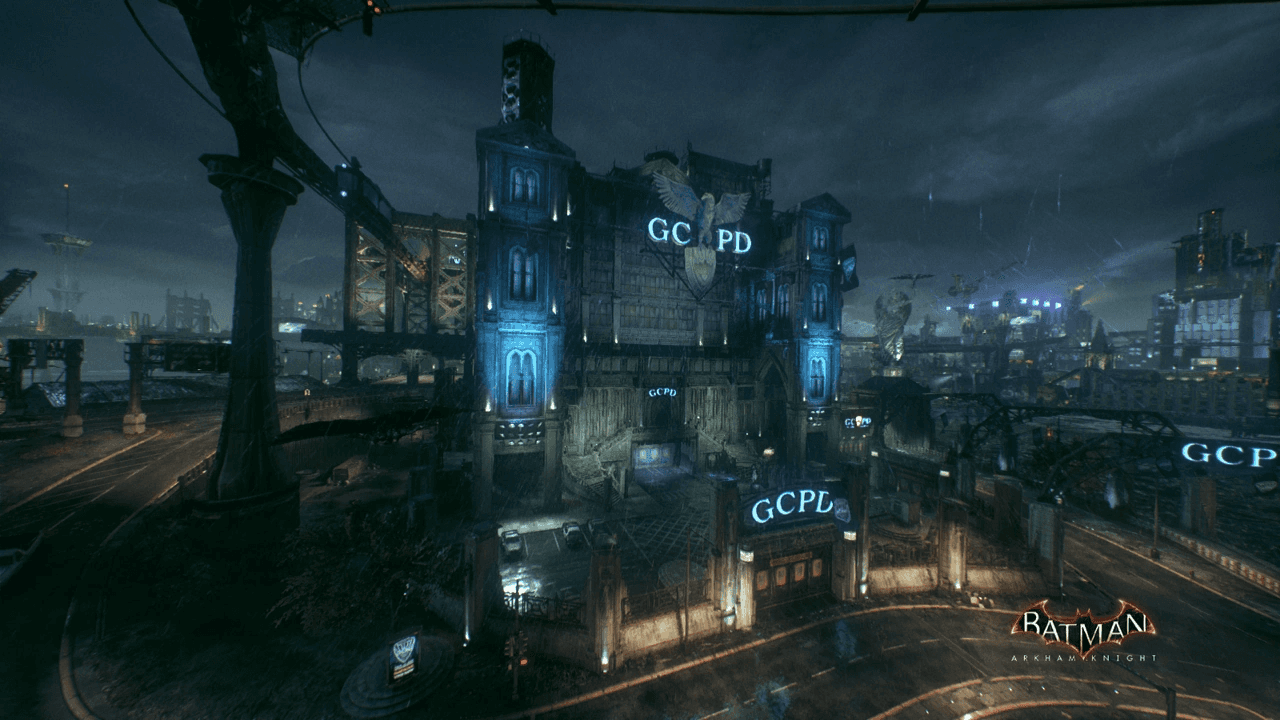
Le Commissariat (GCPD) : Très dangereux. Il y a des policiers IA en plus de Batman. Il faut voler des preuves sans se faire voir.
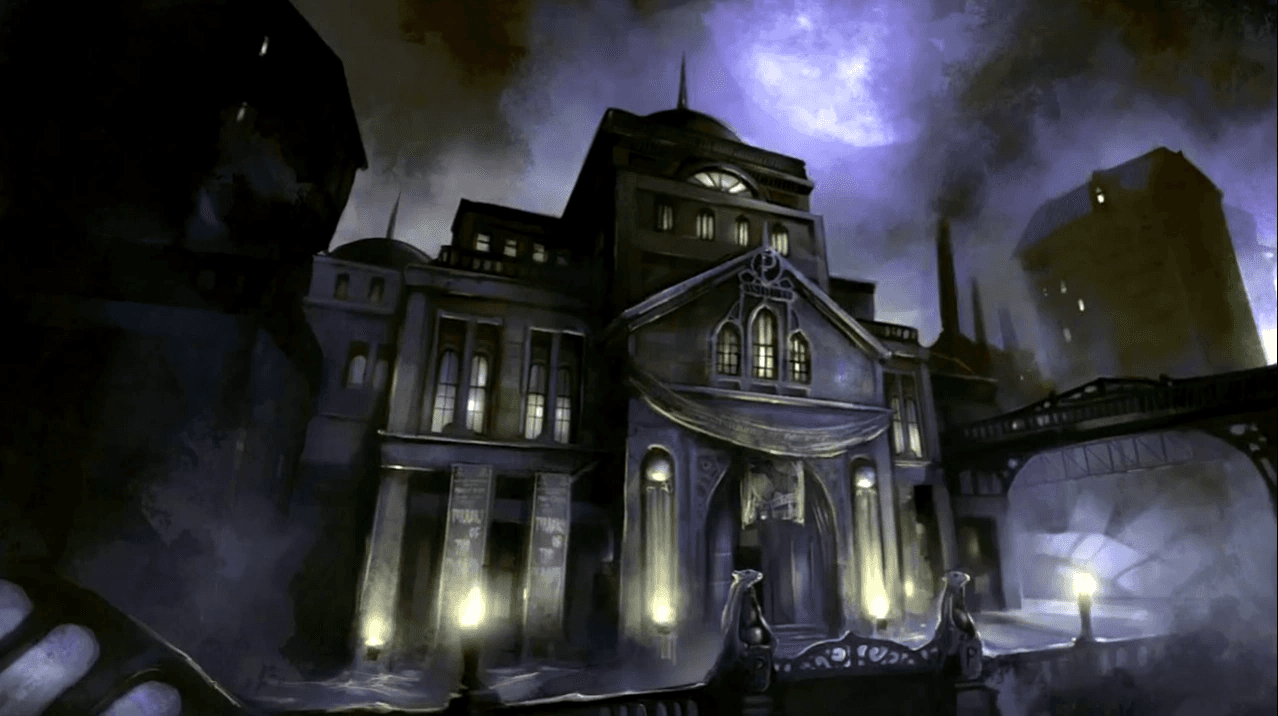
Le Musée de Gotham : Grandes salles avec des vitrines. Batman joue avec les reflets et les ombres des statues.
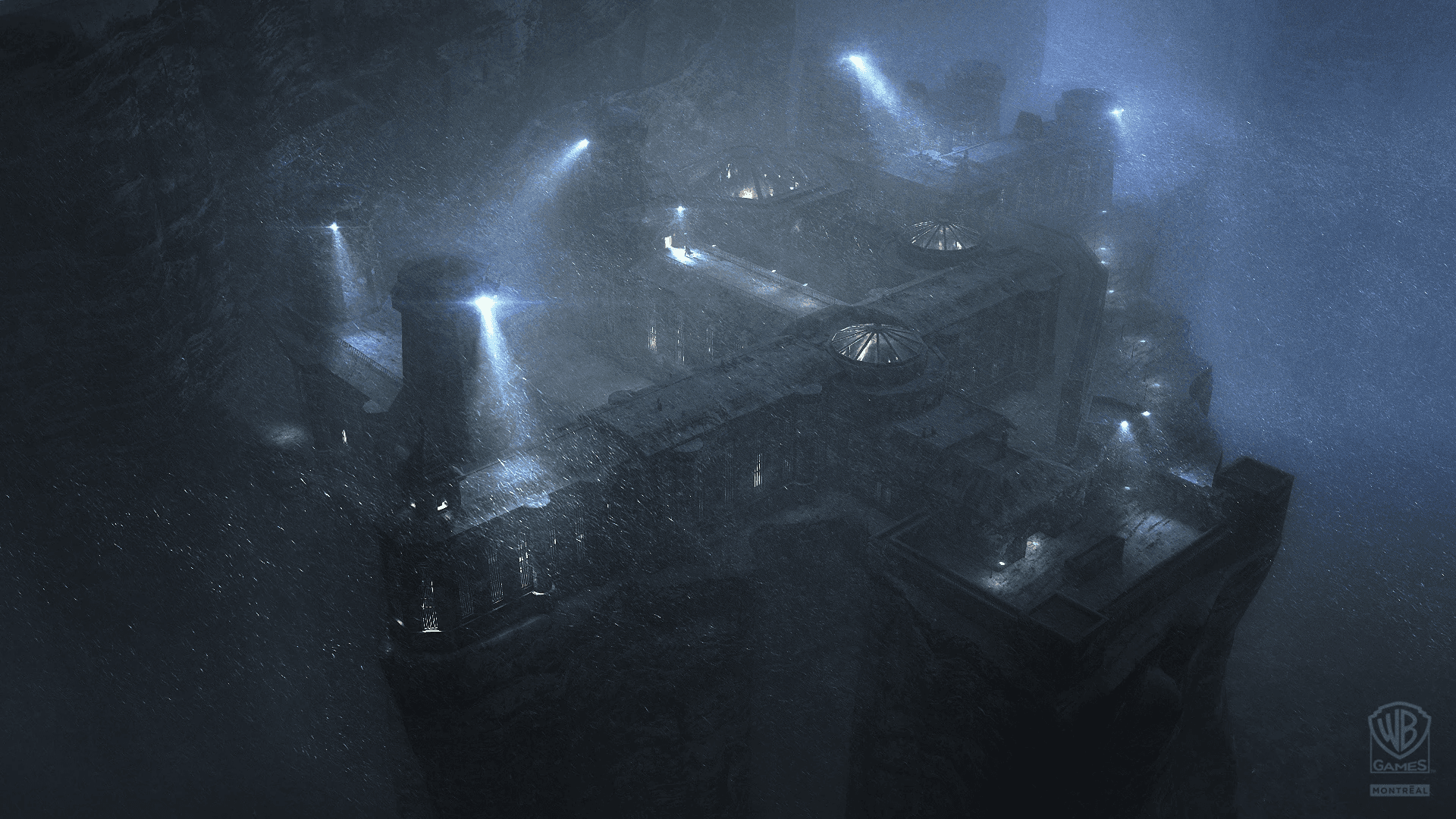
La Prison de Blackgate : Map de "siège". Les joueurs doivent s'évader pendant que Batman neutralise une émeute.
5. Le Flow de l'horreur
Le jeu commence avec une sensation de puissance (vous avez des armes, vous braquez la banque). Mais au fur et à mesure que les objectifs sont remplis, Batman devient plus agressif.
Le "Hardcore" Flow : Si Batman capture 4 joueurs sur 5, le dernier joueur entre en mode "Adrénaline" : sa vitesse augmente, mais l'écran devient flou, simulant la terreur pure.
Les maps du jeu
Batman : Capacités spéciales par environnement
Batman adapte ses gadgets à la fonction de la map.
La Banque (Le prédateur invisible) : Batman utilise des Grenades fumigènes à micro-particules. La fumée est si épaisse que les joueurs ne voient plus à 1 mètre, mais Batman voit leurs silhouettes thermiques.
L'Asile d'Arkham (La terreur psychologique) : Il utilise le gel explosif sur les murs pour créer des brèches et surprendre les joueurs. Il peut aussi diffuser du gaz de l'Épouvantail (volé) pour provoquer des hallucinations (les joueurs croient voir Batman partout).
Le Commissariat (Le tacticien) : Batman utilise le disrupteur. Il peut désactiver les armes à feu des criminels ou faire exploser leurs propres gadgets (brouilleurs, outils de piratage) dans leurs mains.
Le Musée (Le Maître de l'ombre) : Batman utilise des Batarangs soniques qui imitent le bruit de pas ou de voix des alliés pour séparer le groupe et les attirer dans des pièges.
Blackgate (La Force brute) : Batman utilise la Multi-élimination au sol. S'il tombe sur un groupe de 3 joueurs, il peut les neutraliser tous les trois en une seule animation ultra-rapide s'ils sont trop proches.
Le Mode "Knightmare" : La Bat-Family
En intégrant la Bat-Family, on passe d'un jeu de "Survie contre un Prédateur" à un véritable "Simulateur de Paranoïa Collective".
Dans ce mode de difficulté intitulé "Knightmare" (Chevalier Noir), le jeu n'est plus seulement une question de discrétion, mais une gestion de ressources face à une force d'intervention coordonnée.
Dans ce mode, Batman n'est plus seul. L'IA de la Bat-Family se coordonne pour vous acculer.
A. Le Support de l'ombre
Oracle (Barbara Gordon) : Elle est la "Game Master" de l'IA.
Signe : Les caméras de sécurité de la map tournent plus vite et ont une lumière rouge intense.
Action : Elle pirate vos micros. Si vous parlez trop fort en jeu, elle marque votre position exacte pour Batman. Elle peut aussi verrouiller des portes pour vous enfermer dans une pièce avec un membre de la famille.
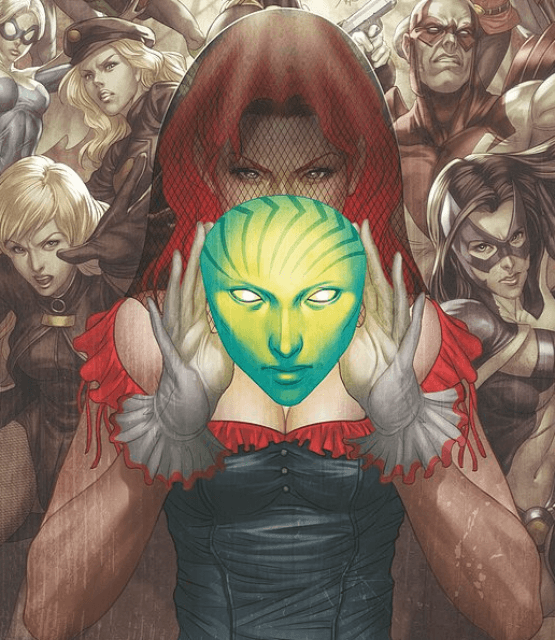
B. Les Traqueurs (IA actives sur la map)
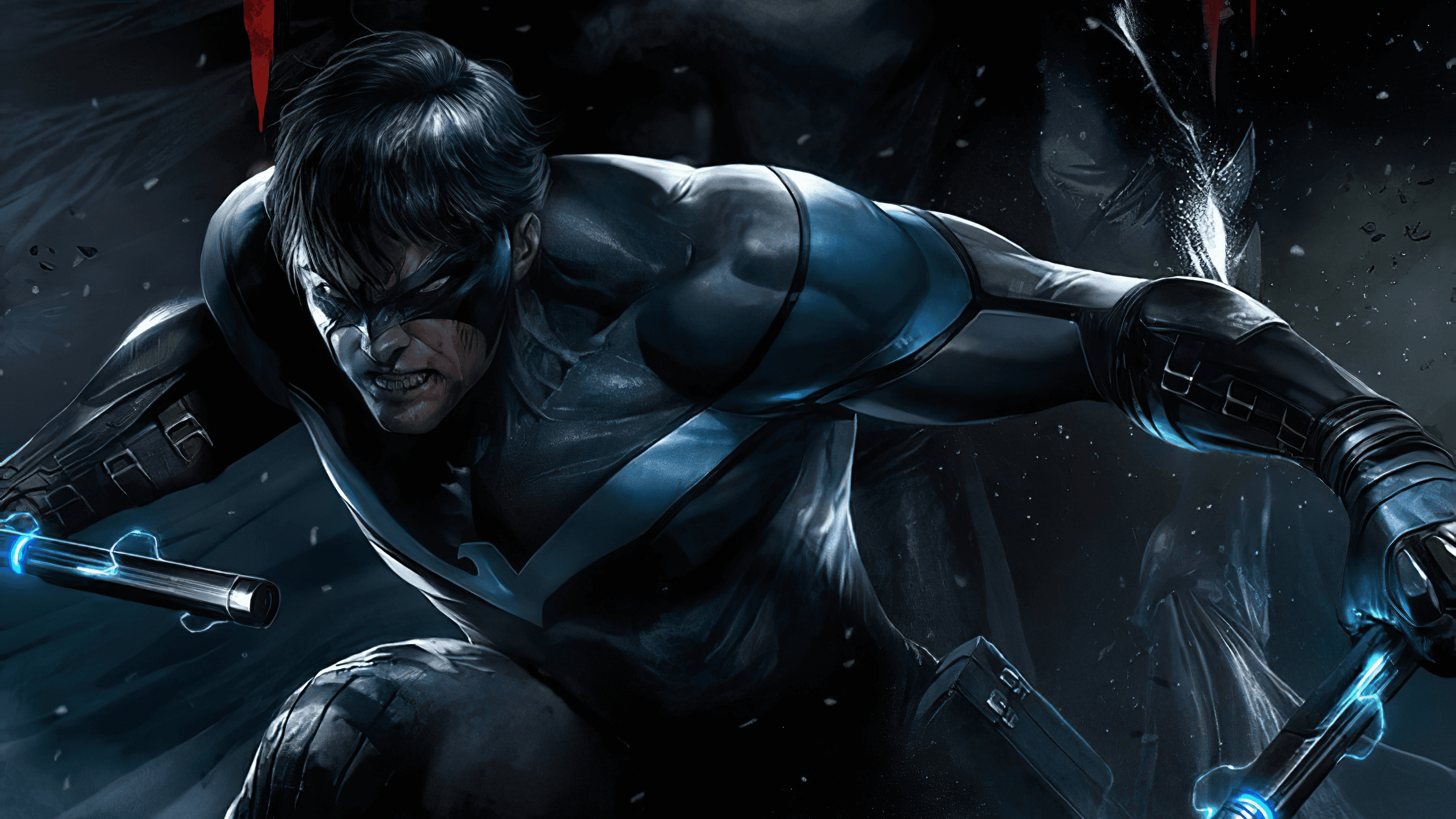
Nightwing (Dick Grayson) : Le plus agile. Il ne reste jamais au sol. Il saute de lustre en lustre. Sa fonction est d'étourdir. S'il vous touche avec ses bâtons Escrima, vous êtes paralysé (électrocuté) pendant 5 secondes, laissant le temps à Batman d'arriver.
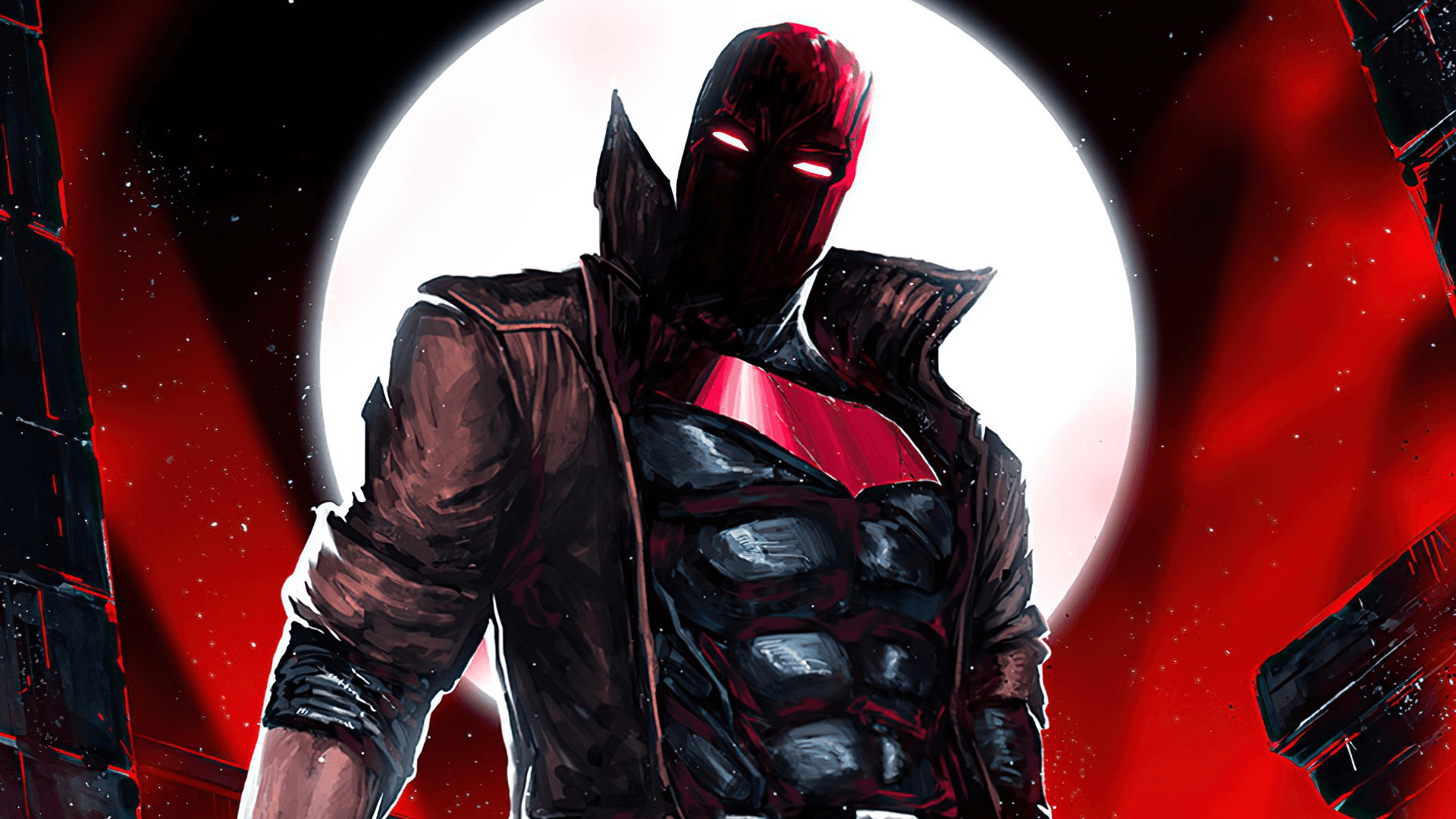
Red Hood (Jason Todd) : Le "Tank". Il utilise des balles en caoutchouc et des grenades flash. Il est le seul que les criminels peuvent entendre arriver (bruit de bottes lourdes). Sa fonction est de vous forcer à courir pour que vous fassiez du bruit.
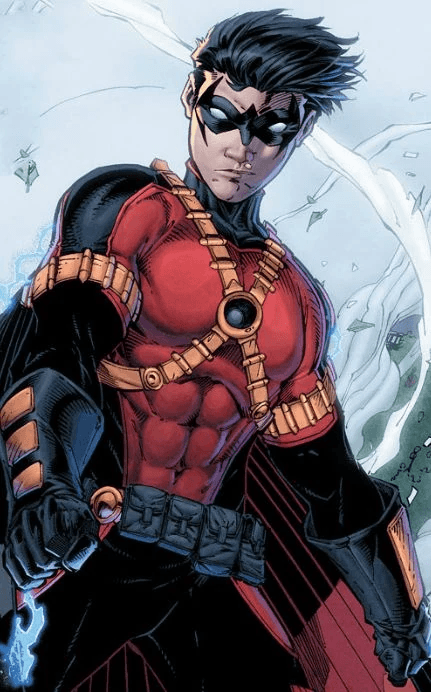
Red Robin (Tim Drake) : Il déploie des drones miniatures. Si un drone vous scanne, vous êtes "marqué" à travers les murs pour toute la Bat-Family pendant 30 secondes.
C. Les spécialistes de l'infiltration
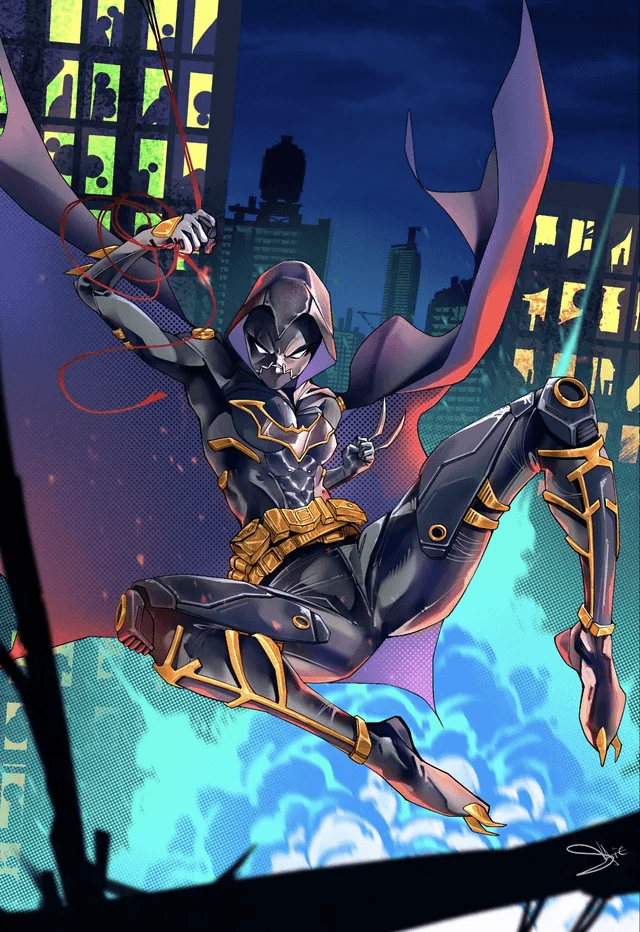
Orphan (Cassandra Cain) : La plus terrifiante. Elle est totalement silencieuse (aucun bruit de pas, même en courant). Elle n'attaque pas de face, elle reste dans votre angle mort. Si vous ne vous retournez pas souvent, elle vous neutralise instantanément.
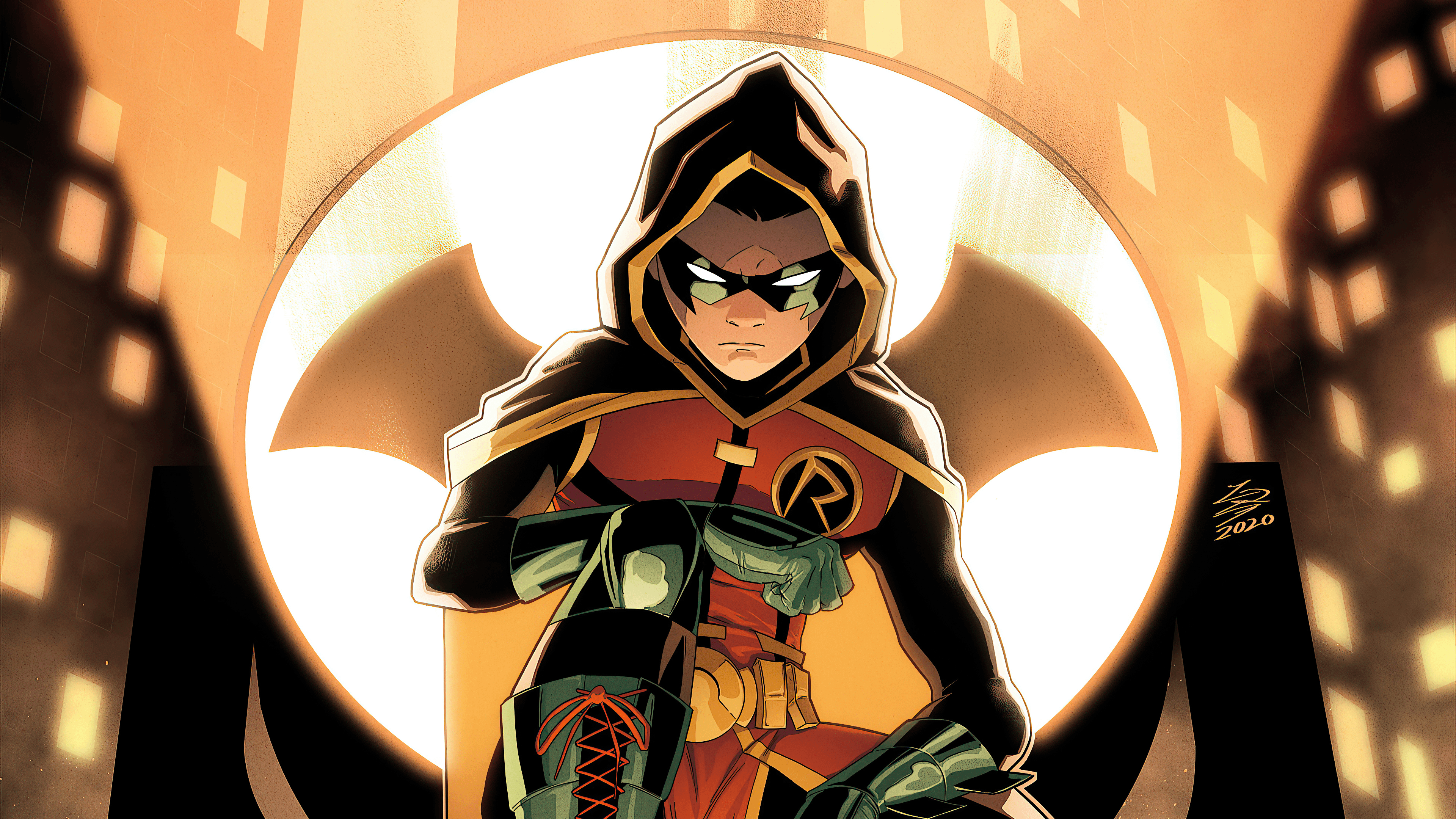
Robin (Damian Wayne) : Petit et rapide, il utilise les conduits d'aération. Si vous essayez de vous cacher dans les conduits, vous tomberez sur lui.
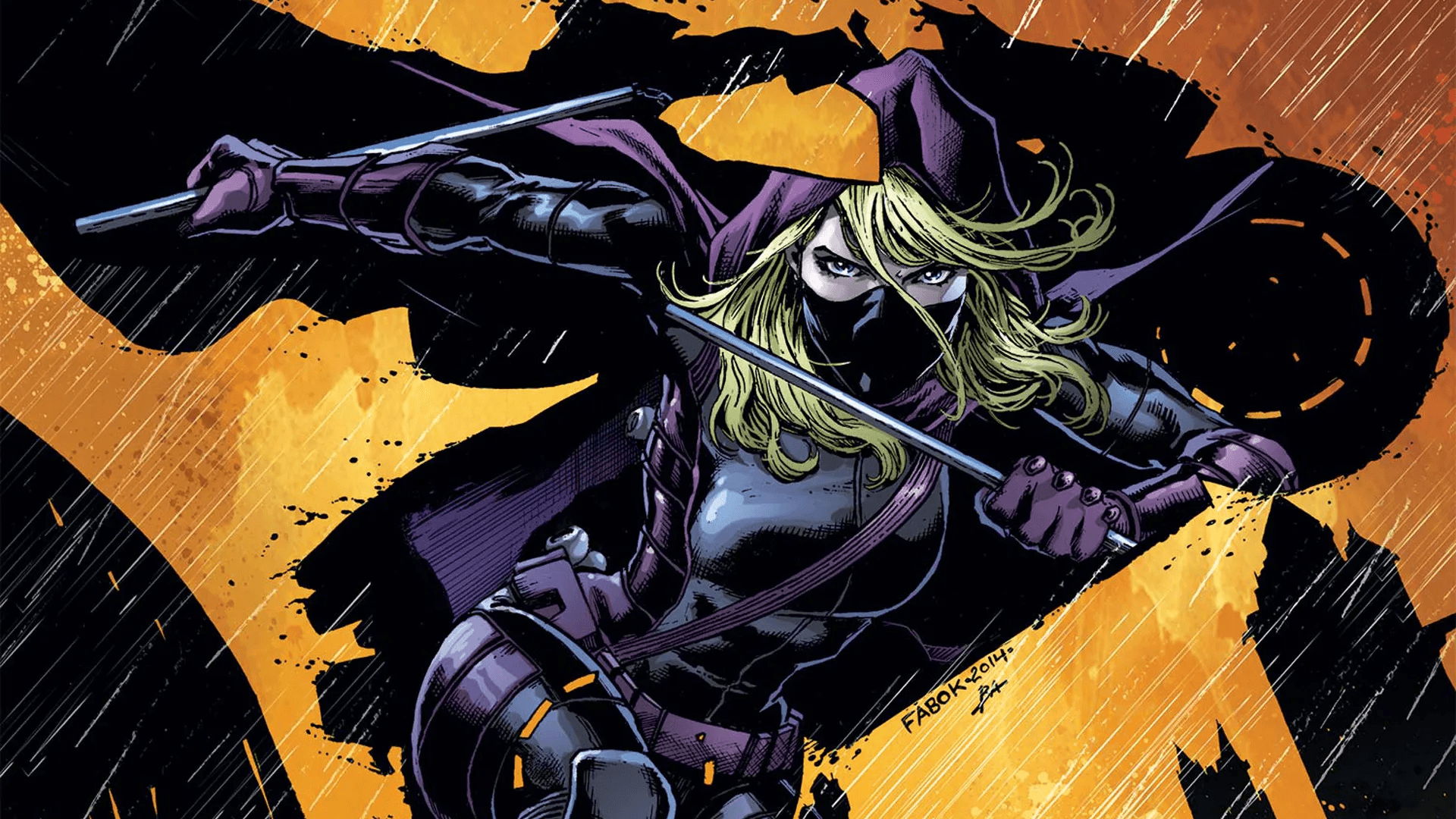
Spoiler (Stephanie Brown) : Elle pose des pièges environnementaux (fils de détente, faux butins piégés).
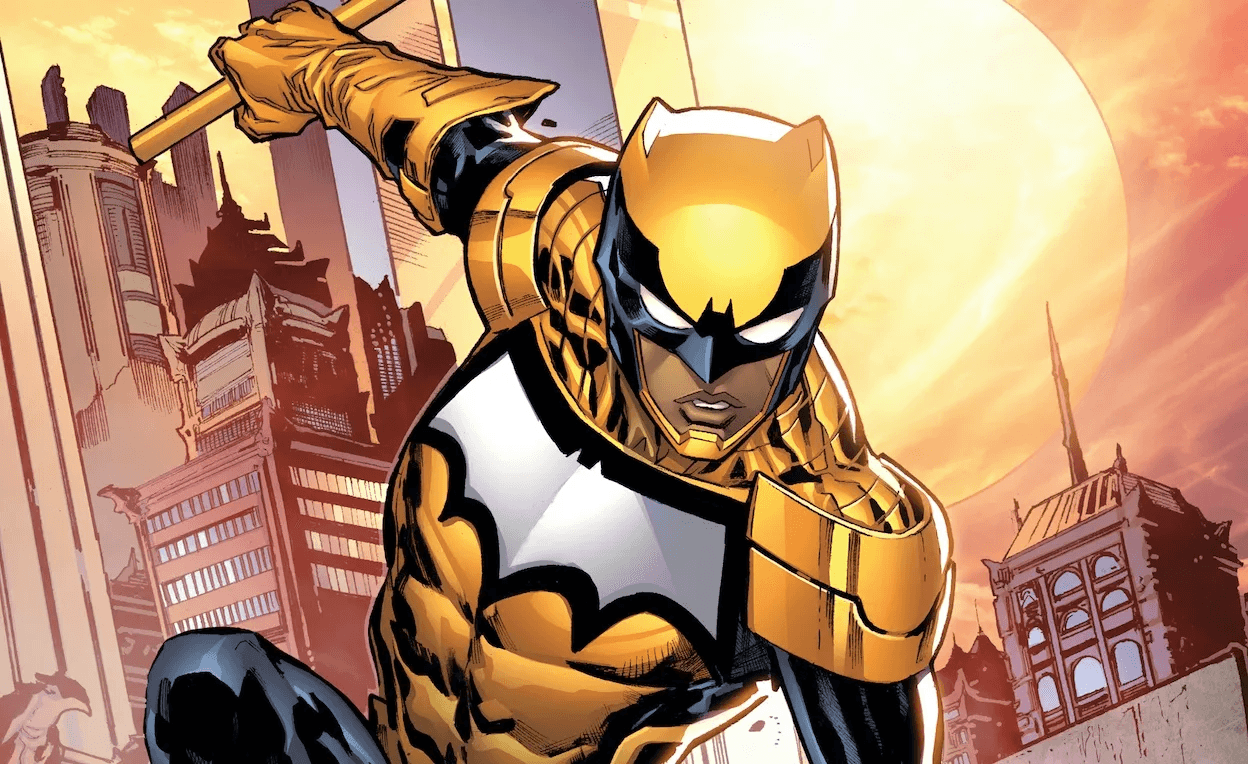
Signal (Duke Thomas) : Il utilise des flashs de lumière ultra-brillants pour annuler votre vision nocturne ou vous aveugler dans les zones sombres.
La Micro-Boucle en mode "Knightmare"
Le rythme change radicalement :
Objectif : Récupérer l'objet de mission.
Challenge : Oracle coupe la lumière →→→ Signal vous aveugle →→→ Nightwing vous paralyse.
Action : Utiliser un fumigène de contre-attaque →→→ Se regrouper dos à dos →→→ Utiliser un brouilleur de fréquence pour couper le lien avec Oracle.
Récompense : Une fenêtre de 20 secondes de "silence" radio où la Bat-Family perd votre trace.
Signes & Feedbacks spécifiques au mode Knightmare
Feedback d'Oracle : Un grésillement dans vos oreillettes et une voix distordue qui dit : "Je vous vois, secteur 4".
Signe de Red Hood : Un laser rouge qui balaye la pièce. Si le point s'arrête sur vous, vous avez une seconde pour plonger à couvert.
Feedback d'Orphan : Aucun son, mais une sensation de froid et un léger flou de mouvement sur les bords de l'écran quand elle est à moins de 3 mètres de vous.
Le point essentiel ici est le Challenge. Dans ce mode, on ne peut pas gagner par la force. La seule façon de réussir est la coordination parfaite entre les joueurs (ex: un joueur distrait Nightwing pendant que les autres avancent).
Mécanique de "L'IA de meute" (Coordination tactique) et équilibrage
Pour éviter que l'IA ne semble "tricher", elle doit suivre des protocoles tactiques inspirés du comportement des prédateurs naturels et des forces spéciales.
La Hiérarchie de décision (Comportement de groupe)
Le Rôle du Leader (Batman/Oracle) : L'IA centrale analyse la position des joueurs. Si les joueurs sont regroupés, elle ordonne une manœuvre d'encerclement. Si un joueur s'isole, elle désigne un traqueur solo (Orphan ou Nightwing).
La Mécanique de "Rabattage" : Red Hood ou Robin font du bruit d'un côté de la pièce pour pousser les joueurs vers un couloir sombre. En réalité, Batman attend dans les ombres de ce couloir. C'est le principe du "Flanking" (contournement).
L'Attaque en Chaîne : Pour éviter le sentiment d'invincibilité, l'IA utilise des attaques successives. Nightwing désarme un joueur →→→ Robin l'immobilise →→→ Batman l'emmène dans les ombres.
2. Équilibrage asymétrique (Le rapport de force)
Dans un jeu à 1 contre 5 ou multi-prédateurs, l'équilibre ne repose pas sur les dégâts, mais sur le temps et les ressources.
Concepts de design pour les criminels
La Gestion du "Bruit blanc" : Les criminels peuvent saboter des éléments (déclencher une alarme incendie, allumer une radio) pour créer une zone de "bruit visuel/sonore" qui aveugle les capteurs de la Bat-Family.
Le Sacrifice héroïque (ou Lâche) : Un joueur peut décider d'utiliser un objet bruyant pour attirer toute la Bat-Family sur lui, permettant aux 4 autres de valider l'objectif.
Barre d'adrénaline vs Barre de panique : * Adrénaline : Augmente la vitesse de piratage quand Batman est proche.
Panique : Si la barre est pleine, le personnage crie ou lâche son objet, révélant sa position.
3. Gestion de la paranoïa (psychologie du joueur)
Le but est de faire en sorte que le danger le plus terrifiant soit celui que le joueur imagine.
Mécaniques de tension
L'Effet "Mirroring" : L'IA imite les sons des joueurs. Si vous courez, vous entendrez un écho de pas derrière vous qui s'arrête exactement quand vous vous arrêtez.
Faux signaux (Ghosting) : Oracle peut envoyer des notifications de "Détection de mouvement" sur les interfaces des joueurs dans des zones vides pour les forcer à se retourner inutilement.
L'Inversion des signes : Habituellement, un signe (comme une porte ouverte) est une opportunité. Ici, une porte entrouverte doit devenir un signe de danger ("Est-ce que Robin est passé par là ?").
Le Silence sélectif : Couper brusquement toute la musique et l'ambiance sonore du jeu quand Batman est à moins de 5 mètres, créant un vide sensoriel oppressant.
La Bat-Family est annoncée par des signes clairs mais terrifiants (ombres qui bougent, bruits de grappin, lumières qui sautent)
Tableau de Recherche : Comparaison de références
Jeu Référence | Mécanique à extraire | Application pour votre jeu |
Alien: Isolation | IA systémique (Unpredictable) | Batman ne suit pas de ronde fixe, il cherche activement. |
Left 4 Dead | Coordination des infectés spéciaux | La Bat-Family combine ses pouvoirs (Stun + Capture). |
Phasmophobia | Reconnaissance vocale | Oracle détecte les joueurs qui parlent trop fort au micro. |
Batman: Arkham Series | Mode "Predator" (Inversé) | Utiliser les mêmes gadgets mais du point de vue de la victime. |
🚀 Poursuis tes apprentissages
Voici du contenu supplémentaires facultatif pour continuer d'apprendre :
Unreal Engine 5 : Créer une Map Open World en 10 min
Foliage in Unreal Engine 5.6 | Beginner Tutorial
Build Your First Interface in Unreal Engine with UMG
Creating Realistic Landscapes with Landmass, Water & Landscape Materials in Unreal Engine 4.26.
Environment Lighting in Unreal Engine
Japanese Shrine Environment
Electric Dreams Environment déballé
Create a Tropical Island in Unreal Engine 5
Unreal Engine 5.3 - Design Your Dream Tropical Island in Minutes
How to Create Landscapes in Unreal Engine 5 with Blender
How I Quickly Create 3D Environments in Unreal Engine 5
🛠️ Ressources
Voici quelques ressources pertinentes :
Introduction UE
Nommenclature UE
Blueprints Visual Scripting
Création d'Interface Utilisateur dans UE
Landscape Quick Start Guide
My Indie Blender to Unreal Engine 5 Workflow for Game Environments
Lighting in Unreal Engine 5 for Beginners
La lumière dans Unreal Engine 5 pour les débutants
Guide du débutant UE5
Les Nodes Blueprint ESSENTIELS Pour Débuter Dans Unreal Engine