Accueil
Remises et outils de gestion
Détails sur les outils utilisés lors de votre parcours (Outlook, Teams, le portail, etc.)
🎓 La théorie
Les outils de travail chez Cybercap
Chez Cybercap, nous exploitons une variété d’outils numériques issus de la suite Microsoft afin de recréer un environnement professionnel authentique : Microsoft Teams, Outlook, le calendrier et OneDrive seront au cœur de vos opérations.
Le Portail de Cybercap centralise la remise de vos livrables, la justification de vos absences ou retards, ainsi que la soumission de votre bilan hebdomadaire. De plus, nous utilisons le réseau interne de l’organisation pour optimiser le partage et la sécurisation de vos fichiers de projet.
Recommandations pour une organisation de travail efficace
Pour assurer la réussite de vos nouveaux projets, une structuration rigoureuse de vos données est essentielle. Commencez par regrouper l’ensemble de vos ressources dans un dossier unique.
Afin d’optimiser les performances et de vous protéger contre d’éventuelles instabilités techniques ou pertes de données, suivez cette méthode de travail :
Priorité au stockage local : Travaillez directement sur votre Disque Local plutôt que sur le serveur.
Sauvegarde quotidienne : À la fin de chaque journée ou session de projet, transférez systématiquement une copie de vos fichiers vers votre Disque Personnel.
Accessibilité : Cette routine garantit que vos travaux en cours restent accessibles depuis n’importe quel poste du réseau Cybercap.
Lors de l’élaboration d’un nouveau projet, il est primordial de structurer vos données en créant un dossier unique regroupant l’intégralité de vos ressources. Pour une performance optimale et prévenir toute perte de données liée à une instabilité technique, privilégiez systématiquement le travail sur votre Disque Local plutôt que directement via le serveur. À la fin de chaque journée, d’atelier ou de projet, veillez à sauvegarder une copie de vos fichiers sur votre Disque Personnel ; cette pratique garantit la disponibilité de vos travaux en progression sur l’ensemble des postes connectés au réseau Cybercap en plus d’éviter la perte de vos données personnelles à cause d’une mise-à-jour de windows par exemple ou de la suppression du contenu local des ordinateurs par les TI.
Le réseau de Cybercap
En accédant à l’explorateur de fichiers sous la section Ce PC, vous pourrez visualiser l’ensemble des unités de stockage de votre poste, incluant le disque local ainsi que les divers emplacements réseau disponibles.
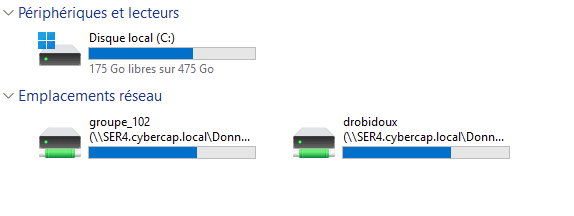
Disque Local | L’espace de stockage physique à l’intérieur de ton ordinateur. Pas vraiment idéal pour enregistrer un projet fini. |
groupe_Cohorte(ex: Groupe_102) | L’espace de stockage du réseau de Cybercap dans lequel les formateurs peuvent partager des fichiers directement avec le groupe (bien que l’on utilise aussi Teams). Si vous enregistrez vos fichiers dessus tout le groupe y aura accès. |
Disque Personnel | L’espace de stockage personnel du participant du programme 16 plus avec son utilisateur Cybercap. Cet espace vous est dédié, il n’y a que vous qui pouvez y avoir accès. Tout ce qui est sauvegardé dessus peut être consulté sur tout ordinateur partageant le réseau de Cybercap. Idéal pour enregistrer un travail qui est en progression. |
Microsoft Teams
Microsoft Teams constitue le pilier central de vos communications chez Cybercap. Cet outil polyvalent facilite les échanges quotidiens entre pairs et permet la diffusion des avis officiels concernant les diverses activités et sorties. Grâce à son interface intuitif, vous maîtriserez rapidement ses fonctionnalités pour collaborer efficacement au sein de l’organisation.

L’onglet clavardage (chat): permet d’envoyer un message, un fichier, des messages ou des liens.

L’onglet équipe (teams): Canal dans lequel, Cybercap et les formateurs vont communiquer directement avec vous les informations importantes.

L’onglet calendrier (calendar):Il est impératif de vérifier quotidiennement cet outil dès votre intégration. Celui-ci sert principalement à assurer le suivi de vos rencontres avec les intervenants du programme 16 plus, on y trouve également les détails relatifs à la aux activités et des sorties prévues.

L’onglet OneDrive: Il sert à garder vos fichiers en sécurité, accessibles partout, synchronisés et faciles à partager. Vous pouvez ouvrir vos fichiers depuis n’importe quel appareil : ordinateur, téléphone ou navigateur web. On l'utilise aussi pour la remise des livrables.
Le portail de Cybercap: l’espace en ligne du programme 16 plus
La navigation sur le portail
Le portail 16 plus de Cybercap propose un menu complet incluant vos XP, ainsi que des accès directs à votre messagerie Outlook et à la plateforme Teams. Vous y trouverez également un lien dédié pour signaler vos retards et absences. De plus, vous pouvez consulter votre calendrier personnalisé couvrant les 24 semaines de votre parcours, organisé par projet et détaillant les différents ateliers prévus.
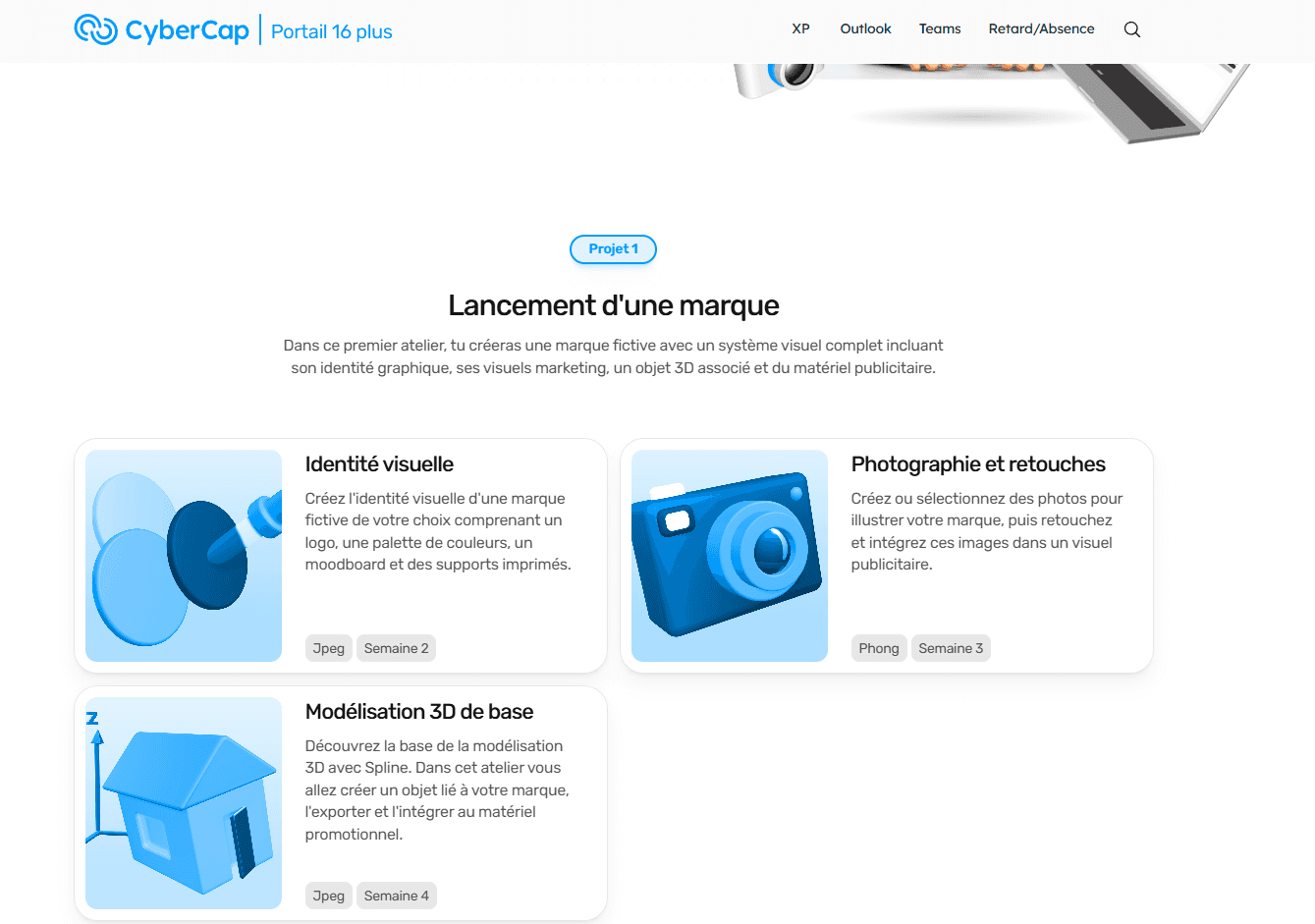
C’est quoi? | Utilisation | |
XP | Une fiche Excel répertoriant le cumul des points acquis tout au long de votre cheminement. | Ce tableau vous permet de visualiser vos points cumulés par atelier, d'examiner vos présentations soumises, et de suivre votre assiduité. Il reflète également vos efforts personnels ainsi que le vote "coup de cœur" hebdomadaire de vos pairs. |
Outlook | Un accès direct pour consulter vos courriels professionnels via Outlook. | Utilisez votre messagerie personnelle pour assurer vos échanges avec l'équipe Cybercap. |
Teams | Accédez à votre espace de collaboration Teams via ce lien direct vers l'équipe Cybercap. | Utilisez cet espace de collaboration pour échanger avec vos pairs et recevoir les communications officielles de Cybercap et de vos formateurs. Profitez également de OneDrive pour le stockage et la gestion de vos documents personnels. |
Retard/Absence | Utilisez ce formulaire Microsoft Forms pour nous informer de tout retard ou absence durant votre parcours. | Veuillez soumettre le formulaire d’avis au moins 24 heures avant toute absence prévue, en précisant le motif afin que celle-ci soit dûment justifiée ; à défaut, elle sera inscrite à votre dossier. Cette procédure s’applique également pour signaler tout retard ou un départ anticipé de votre part. |
Procédure de remise des livrables — Cybercap
Pour les remises, vous trouverez le gabarit ici. Téléchargez-le.
Si il est en format Zip, vous devez l'extraire: [Étape 1 : Clique droit] ➔ [Étape 2 : Extraire tout] ➔ [Étape 3 : Extraire].
Une fois que vous avez votre dossier Remise glissez le dans votre OneDrive dans Teams pour avoir une copie de ce dossier.
Dans OneDrive
Gabarits
Dans OneDrive, cliquez sur l’onglet Mes fichiers (My files), ici se trouve tous les fichiers que vous aurez sauvegarder dans l'outil, dont le gabarit de remise que vous venez de charger.

Dans votre le dossier Remise vous allez voir des sous dossiers par projet, chaque projet a un dossier atelier selon quel semaine vous avez travailler

Chaque projet a un dossier atelier selon quel semaine vous avez travaillé.

Ouvrir le dossier de l’activité dont vous devez faire votre remise

Glisser vos fichiers (avec la bonne nomenclature) dans le dossier dédié à votre livrable. Pour la nommenclature, on utilise ce format : ProfilCybercap_Projet.Format
ex:Rloiseau_BookCover.JPG

Copier le lien qui mène vers ce dossier

Soumission de votre travail
Pour soumettre votre travail, connectez-vous au portail Cybercap. Consultez le guide d'utilisation disponible sur la plateforme : il contient les instructions précises, notamment les règles obligatoires pour nommer vos fichiers.
Conseil : Même si la remise est un lien (URL), enregistrez-le quand-même dans votre OneDrive. Ainsi, vous centraliser tous vos projets au même endroit, ce qui facilite grandement la recherche lorsque vous voudrez retourner sur un projet (que ce soit pour votre présentation fin de parcours ou même la création de votre portfolio).
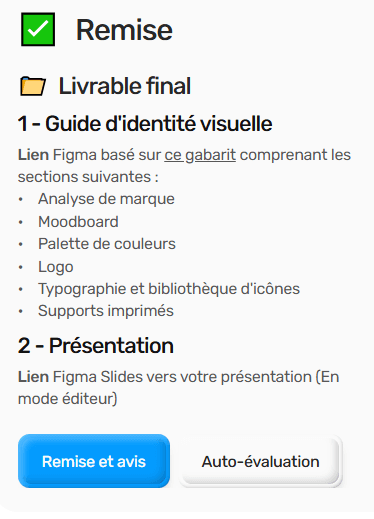
Une fois sur le portail, cliquez sur l'onglet « Remise et avis ». Vous devrez alors remplir un formulaire Microsoft Forms. Assurez-vous de répondre à toutes les questions avant de cliquer sur envoyer pour valider votre livrable.
Enfin, l’ultime étape du formulaire exige l’insertion du lien OneDrive, pointant vers vos fichiers. Il vous suffira de coller l’adresse préalablement copiée dans le champ dédié afin de valider la remise de vos livrables. Cela étant dit, il est possible que cette section consiste en une image, une vidéo ou même un lien Figma, selon la nature du livrable que vous devez soumettre.
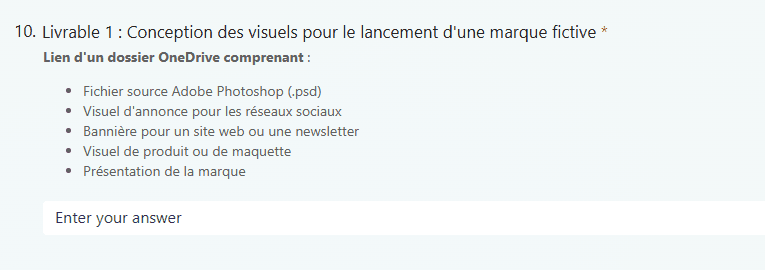
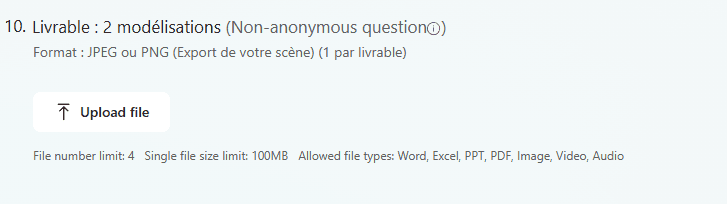
Attention : Votre remise ne sera considérée comme officielle et complète que si le formulaire d'avis est entièrement rempli.
L’auto-évaluation
Accédez à la section Auto-évaluation directement sur le portail Cybercap. Ce formulaire doit être complété chaque jeudi, en fin d’atelier, afin de dresser un bilan de votre semaine.
Vos réponses permettent aux formateurs d’assurer un suivi optimal de votre progression, d’améliorer les ateliers et de vous proposer un accompagnement ainsi que des solutions personnalisées selon vos besoins spécifiques.