Projet 1 - Lancement d'une marque
Introduction au design
Découvrez les bases du design graphique pour bien structurer vos projets : Composition, formats, calques, exportation.
✅ Remise
🧪 Exercices
1 - Pot
Lien OneDrive comprenant :
1 fichier PNG
1 fichier EPS
2 - Portrait Cartoon
Lien OneDrive comprenant :
1 fichier PNG
1 fichier EPS
3 - Cannette de Soda
Lien OneDrive comprenant :
1 fichier PNG
1 fichier EPS
📁 Livrable final
1 - Icônes
Lien OneDrive comprenant :
Fichier source Adobe Illustrator (.AI) : Variantes des icônes
Fichiers d'exportation pour le web (SVG et PNG)
Fichier PDF de présentation
🏗️ L'atelier
Exercices
Exercice 1 : Tutoriel simple avec Adobe Illustrator : Créer un ballon à air chaud
Pour débuter une illustration dans Adobe Illustrator, la première étape, et la plus cruciale, est de visualiser et de choisir précisément ce que vous souhaitez réaliser. Cette clarté est essentielle pour éviter de vous perdre dans l'indécision.
Dans cet exemple, nous allons créer un ballon à air chaud. Maintenant que l'objectif est défini, vous pouvez, si vous le souhaitez, esquisser mentalement l'image pour l'utiliser comme référence.
Ensuite, nous allons concevoir les formes nécessaires pour construire ce ballon. Nous estimons avoir besoin des formes suivantes :
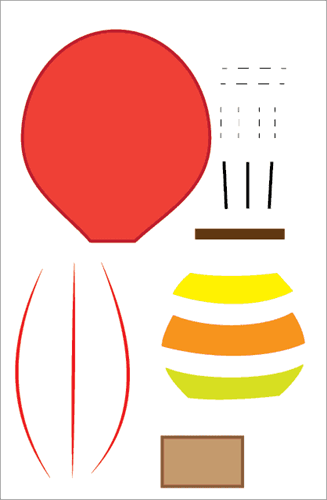
Une fois les formes obtenues, l'étape suivante consiste à les agencer selon vos besoins afin de créer l'œuvre d'art désirée.
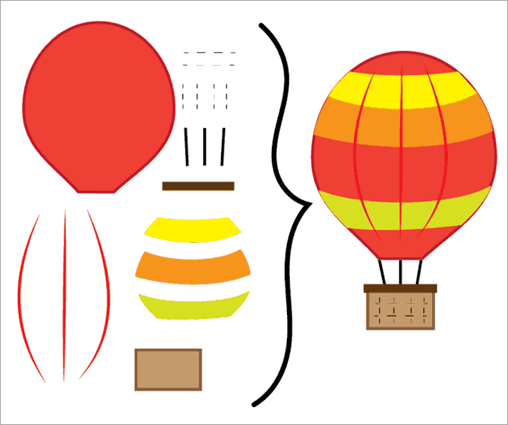
exporter sous forme d'image EPS et PNG.
Exercice 2 : Pot
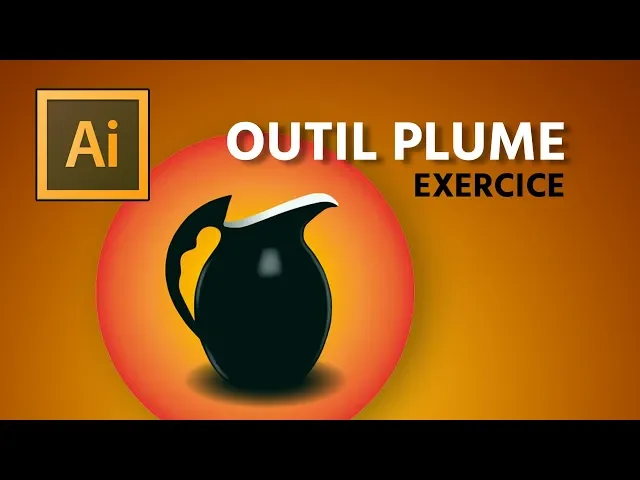
Votre second exercice consiste à reproduire ce petit pot pour vous familiariser avec l'outil plume et à l'exporter sous forme d'image EPS et PNG.
Vous pouvez proposer votre propre pot au formateur, mais il doit être approuvé !
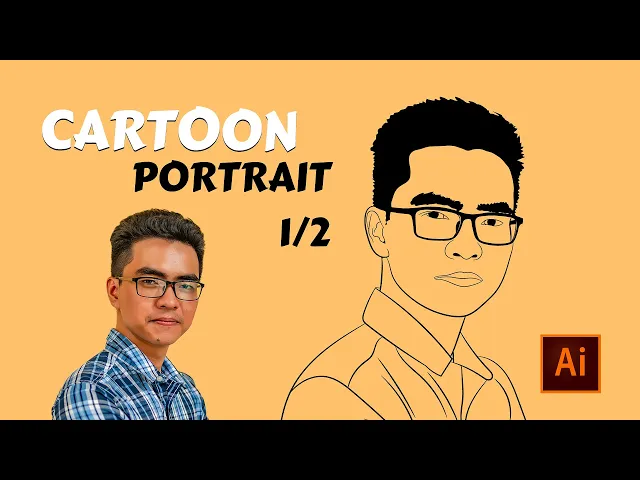
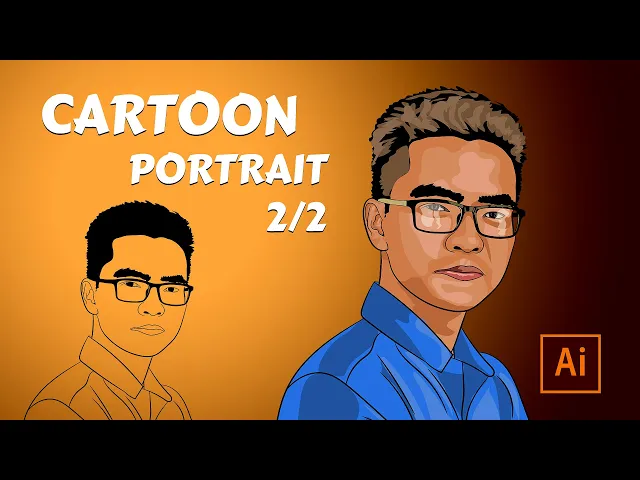
Exercice 3 : Portait cartoon
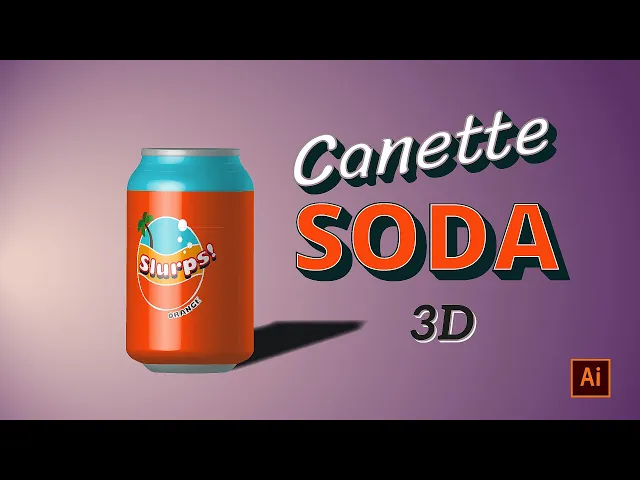
Exercice 4 : Canette de soda 3D
Livrable final
Création d'un set d'icônes thématiques
Dans le cadre de ce cours, vous allez concevoir un ensemble de 3 à 5 icônes vectorielles. Ces icônes devront être visuellement cohérentes et basées sur un thème de votre choix (par exemple, la météo, le voyage, la cuisine, ou les réseaux sociaux). Ce projet vous permettra de vous concentrer sur la simplification des formes, la cohérence stylistique et l'application d'un système visuel unifié.
Objectifs d'apprentissage :
Simplification des formes : Transformer des concepts complexes en formes simples et reconnaissables.
Cohérence visuelle : Maintenir un style unifié (couleurs, épaisseur des lignes, niveau de détail) à travers toutes les icônes du set.
Utilisation des grilles : Travailler avec une grille pour assurer l'alignement et la proportionnalité des éléments.
Organisation du travail : Gérer efficacement les calques et les plans de travail pour un flux de travail propre.
Exportation de fichiers : Exporter le set d'icônes dans différents formats et tailles pour diverses utilisations (web, mobile, impression).
Contenu du livrable :
Le livrable final doit être un dossier compressé contenant les éléments suivants :
Fichier source Adobe Illustrator (.ai) : Le fichier de travail original, avec tous les calques non aplatis et la grille de travail si utilisée.
Variantes des icônes : Les icônes exportées dans différentes versions (par exemple, une version en couleur, une version en noir et blanc, une version avec fond plein).
Fichiers d'exportation pour le web (.svg et .png) : Des versions individuelles de chaque icône optimisées pour l'affichage sur le web.
Fichier PDF de présentation : Un document qui présente le thème choisi, la palette de couleurs, la typographie (si utilisée) et une mise en page qui montre le set d'icônes en entier.
Nommez vos fichiers:
ProfilCybercap_Projet.Format
Critères d'évaluation :
Cohérence du set : Le style visuel est-il constant sur toutes les icônes ?
Clarté et lisibilité : Les icônes sont-elles facilement reconnaissables et compréhensibles ?
Maîtrise technique : L'utilisation des outils et la qualité des tracés sont-elles précises et professionnelles ?
Respect des consignes : Tous les fichiers demandés sont-ils présents et correctement nommés ?
Le deadline du projet est vendredi de la semaine 1 à 11h59.
🎓 La théorie
Introduction au design
C’est quoi une image numérique
Avant de commencer à parler de design et d’illustration, de différence entre image vectoriel ou de bitmap (matricielle), mettons une définition sur ce qu’est une image numérique.
Tout image qui a été codée par ordinateur et enregistrée numériquement dans un type de format et un support bien définie (tout ce qui a été réalisé à partir d’un ordinateur pour faire simple).
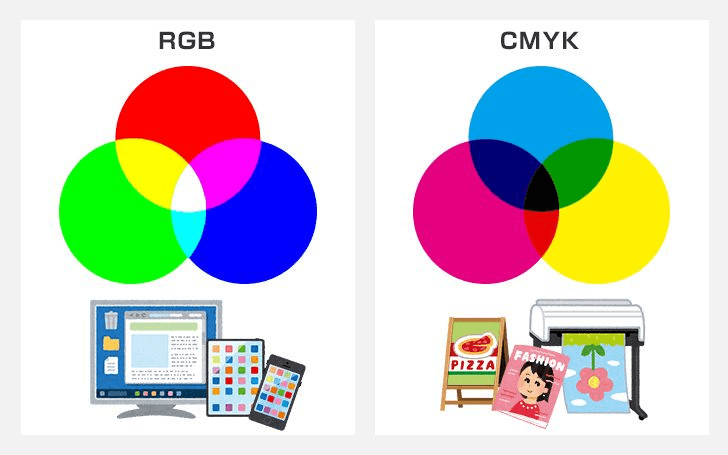
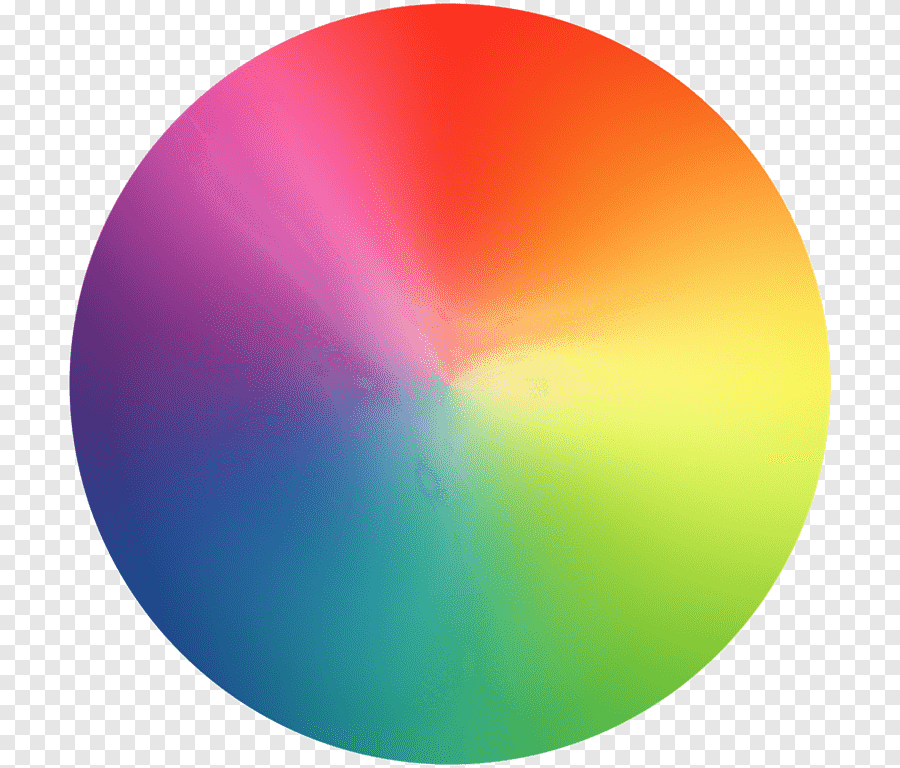
Ils ont un codage couleur RVB (RGB*) (rouge-vert-bleu), pour tout ce qui est digital ou CMJN (CMYK*) (cyan-magenta-jaune-noir), pour tout ce qui est pour l’impression. Il y a aussi le codage TLS (HSL*), pour la saturation ou la désaturation et dégradation de couleur, mais il est le moins utilisé (et est aussi dans les fichiers vectoriels).
Le bitmap
Le bitmap, c'est quoi?
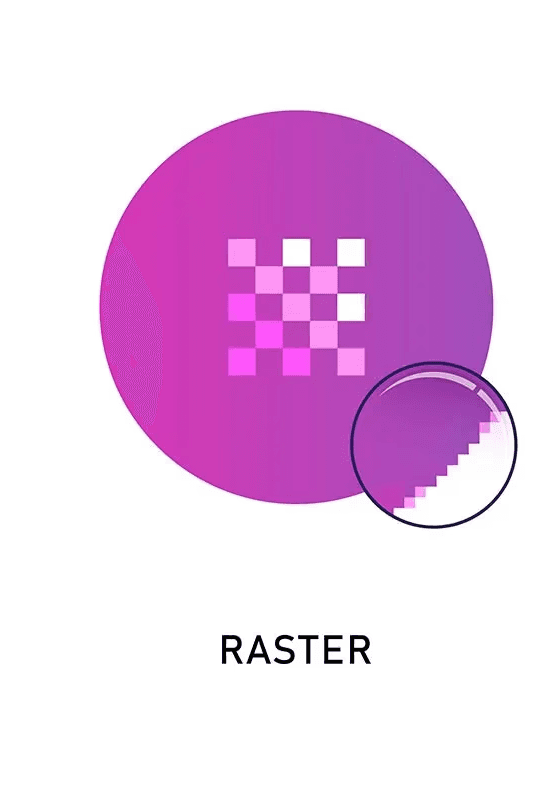
Une image bitmap, aussi nommée image matricielle, est formée de plusieurs pixels qui reflètent les couleurs.
Pas mal d’images que vous avez vues sont des images bitmap et sont pas mal utilisées dans des logiciels de photomontage tels que Photoshop affinity photo ou autre, car le pixel est bien adapté pour tout ce qui est dégradé, les ombres et les couleurs.
Ce qui est plus difficile à rendre avec les vecteurs par exemple.
Inconvénients avec le bitmap
Le bitmap a été pensé pour être réglé avec une taille fixe surtout quand on commence à faire de la manipulation. Par exemple, on a une image de 500px/500px, dès qu’on fait un zoom pour doubler la taille de cette image on commence à remarquer les pixels et si on l’imprime c’est encore pire car on remarque encore plus la perte en qualité.
Problème que l’on peut régler en ayant une large marge de pixels mais ceci augmentera définitivement le poids de vos images (surtout si vous le voulez pour un site web).
Un inconvénient que l’on ne retrouve pas chez les images vectorielles.
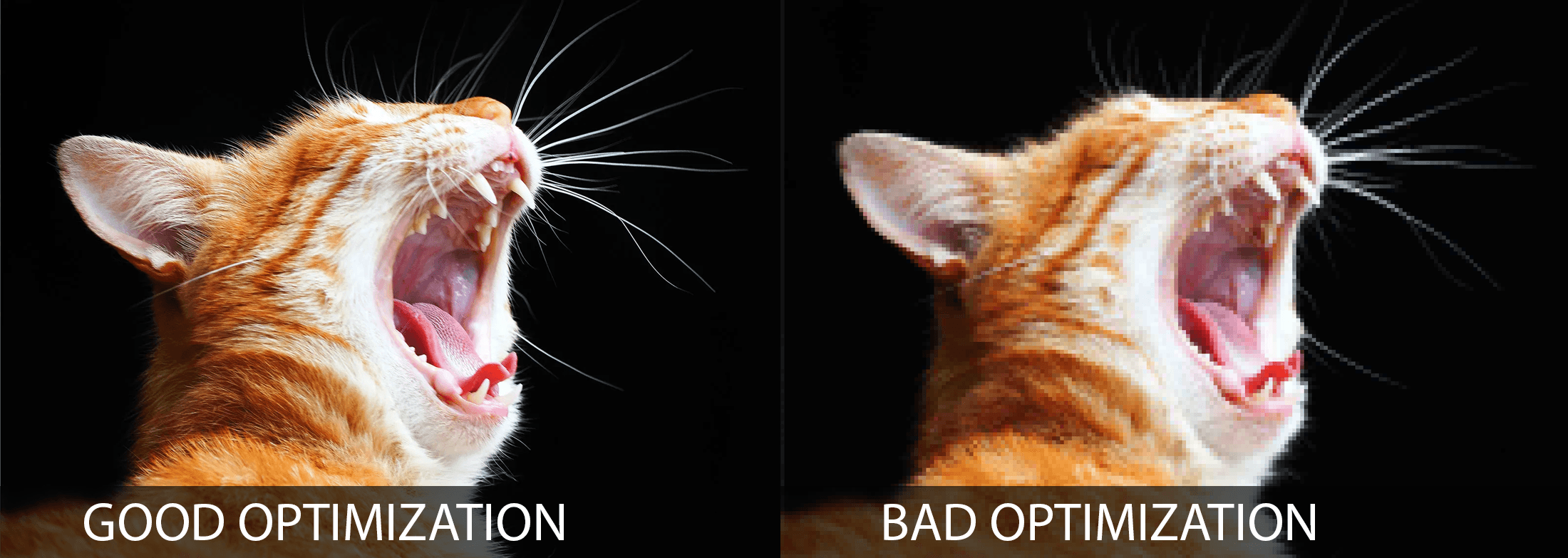
Image vectorielle
C'est quoi une image vectorielle
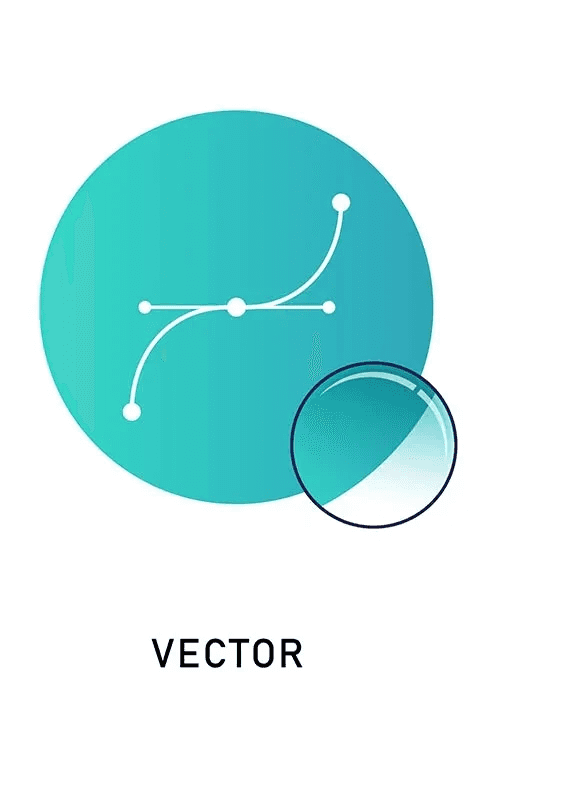
C’est une image qui utilise des vecteurs, c'est à dire, des formes géométriques (comme des cercles, des lignes, des carrés) créées grâce à des équations mathématiques, qui leur indique la hauteur, la largeur, la position, les rayons etc.
Ça veut dire que l’image est dessinée « proprement » et qu’on peut l’agrandir ou la réduire sans jamais perdre de qualité. C’est parfait pour les logos, les icônes ou les dessins techniques.
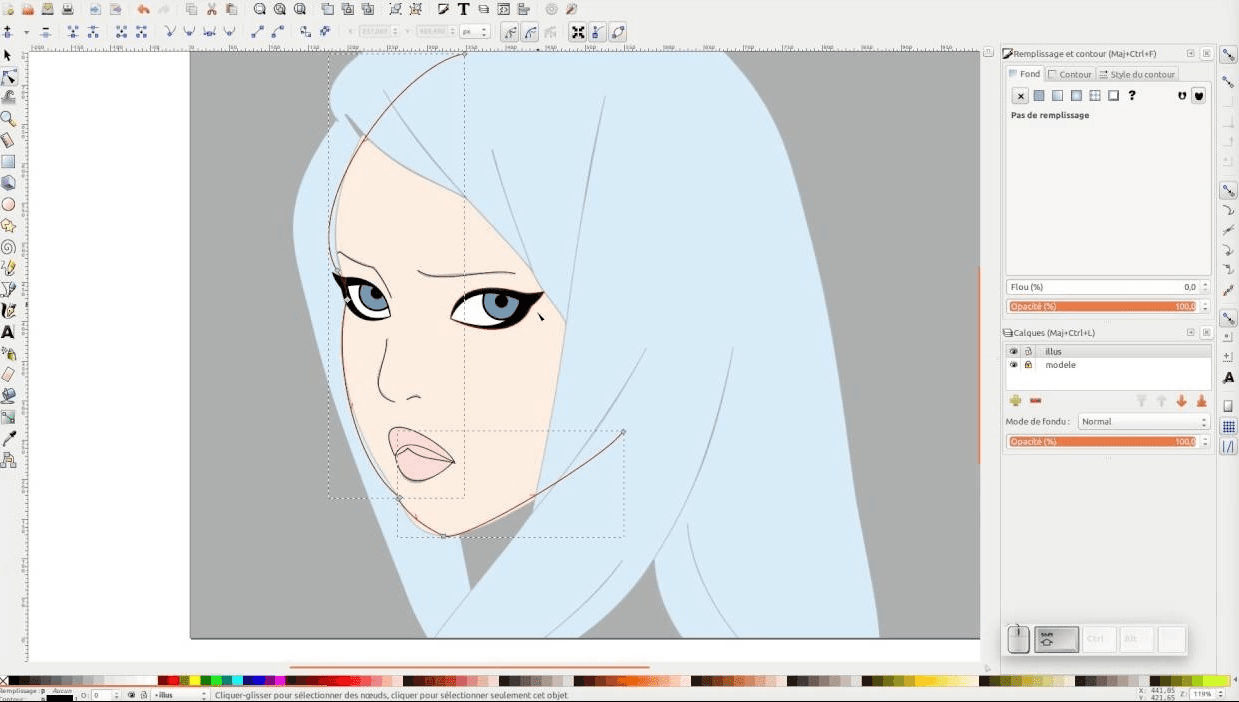
On utilise des logiciels tels que Illustrator ou Affinity designer pour ne citer qu’eux.
Inconvénients et avantages
Le vectoriel n’est pas adapté pour du photomontage par exemple (création d’image complexe). Il nécessite des formes géométriques simples, ce qui ne veut pas dire que l’on ne peut pas faire de quoi de beau et de compliqué.
Son super pouvoir est qu’il peut-être agrandi à l’infini, ce qui fait qu’il est très flexible pendant la conception, on peut changer les couleurs, les formes, sans pour autant avoir une baisse de qualité.
Il est généralement utilisé pour les créations destinées à l'impression (grand et petit format), mais aussi d’illustration, de typographie…
Saviez-vous : Le vectoriel est généralement plus léger que le matriciel.
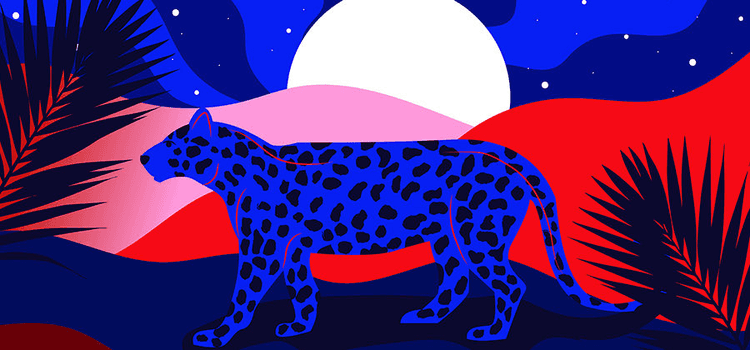
Les différents types de formats: matriciel
JPG ou (JPEG) le plus connu de tous est un format d’image compressé, idéal pour les photos car il prend peu de place, mais il perd un peu de qualité à chaque enregistrement.
PNG (Portable Network Graphics) est un format d’image numérique sans perte, qui gère la transparence et conserve une bonne qualité visuelle.
TIFF (Tagged Image File Format) est un format d’image numérique de haute qualité, souvent utilisé pour l’archivage ou l’impression car il peut enregistrer des images sans perte et gérer plusieurs couches ou pages.
Targa ou TGA (Truevision Targa) est un format d’image numérique surtout utilisé dans les graphismes et jeux vidéo, qui peut enregistrer des images avec ou sans compression et gérer la transparence grâce à un canal alpha.
EXR (OpenEXR) est un format d’image haute dynamique (HDR) utilisé principalement dans le cinéma et les effets visuels, car il stocke une grande plage de luminosité et des données en virgule flottante pour un rendu très précis.
RAW est un format d’image brute issu directement du capteur d’un appareil photo, qui conserve toutes les données sans traitement afin de permettre une retouche et un développement photo de haute qualité.
Gif (Graphics Interchange Format) est un format d’image numérique qui permet de créer des animations simples et utilise une palette de 256 couleurs avec possibilité de transparence.
Les formats logiciels tels que .psd par exemple
Les différents types de formats : Vectoriel
SVG (Scalable Vector Graphics) est un format d’image vectorielle basé sur du texte XML, qui permet de créer des graphiques redimensionnables sans perte de qualité
AI est un format de fichier vectoriel créé par Adobe Illustrator, utilisé pour concevoir et enregistrer des illustrations, logos ou dessins redimensionnables sans perte de qualité.
EPS (Encapsulated PostScript) est un format de fichier vectoriel utilisé surtout en impression et graphisme, qui contient du texte et des images décrits en langage PostScript, facilitant l’échange entre logiciels.
DWG est un format de fichier utilisé par AutoCAD pour stocker des dessins techniques et des plans en 2D ou 3D.
DXF (Drawing Exchange Format) est un format de fichier créé par Autodesk pour échanger des dessins 2D et 3D entre différents logiciels de CAO (conception assistée par ordinateur).
PDF (Portable Document Format) est un format de fichier conçu pour préserver la mise en page et le contenu d’un document, incluant textes, images et graphiques, et pouvant être lu sur tout type d’appareil.
Les formats logiciels tels que .afdesign d’Affinity Designer par exemple
Les principes de design
La genèse d'une composition
Une composition ne nait pas du vide ; elle s'articule autour de deux piliers :
L’Idée Directrice : C'est le point d'ancrage. Elle peut précéder la création ou émerger de l'expérimentation visuelle.
La Double Perception :
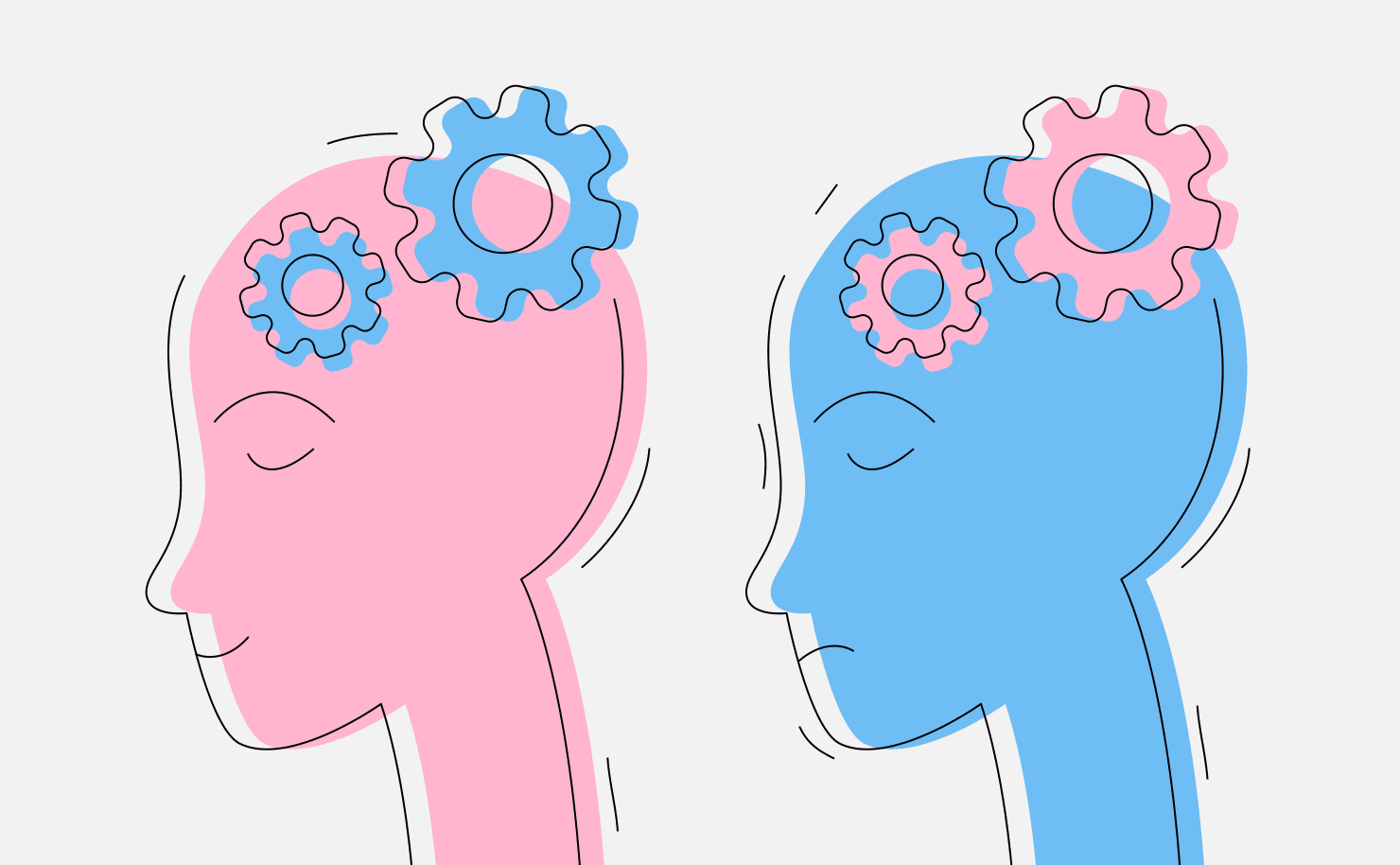
Analytique (Rationnelle) : Ce que l'on lit et comprend consciemment (le message).
Émotionnelle (Intuitive) : Ce que l'on ressent (l'ambiance, l'énergie).
Objectif : Une composition réussie doit activer ces deux leviers simultanément.
Les composants fondamentaux
Pour bâtir une image, le designer jongle avec cinq ingrédients principaux :
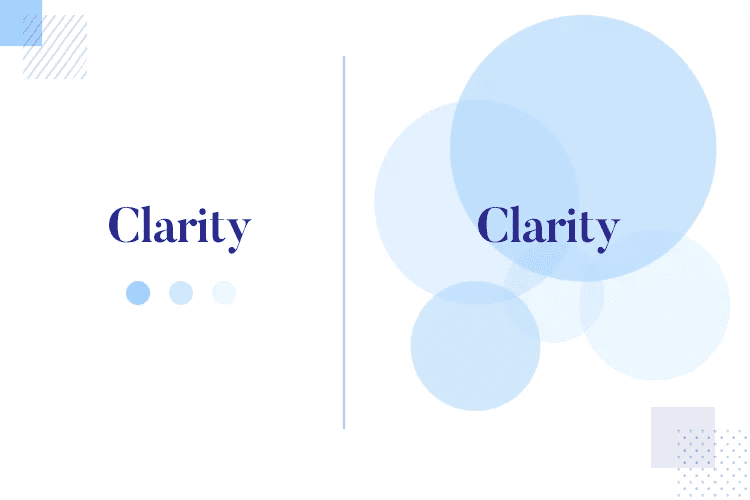
L’Espace (espace blanc) : La surface (écran/papier) et la profondeur (superposition des plans). Les espaces vides sont cruciaux pour la clarté du design, permettant aux éléments de « respirer » et de mettre en évidence les informations importantes.
Les Éléments Graphiques : Photos, illustrations ou icônes (sens littéral ou symbolique), , dont l'agencement contribue à l'équilibre global.
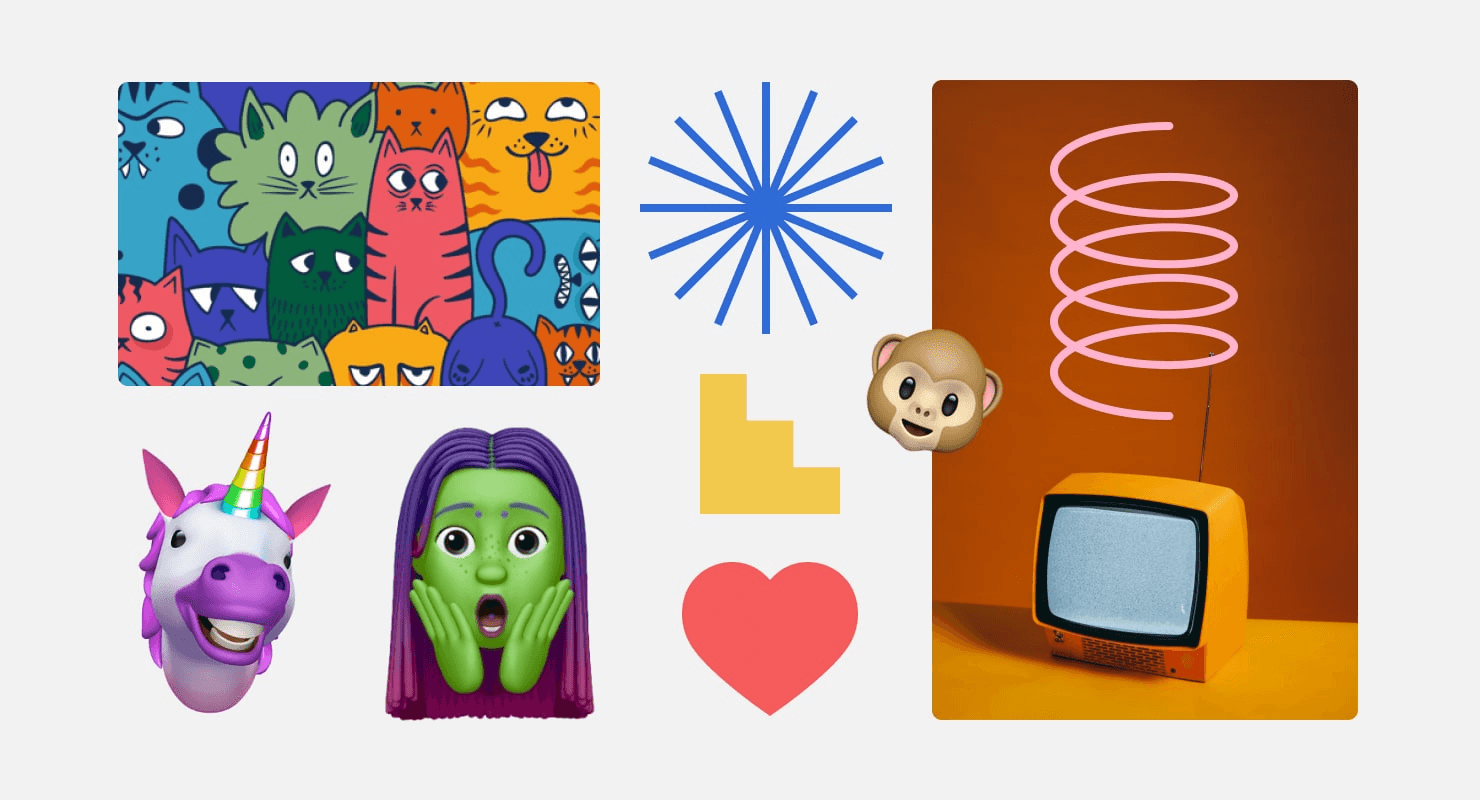
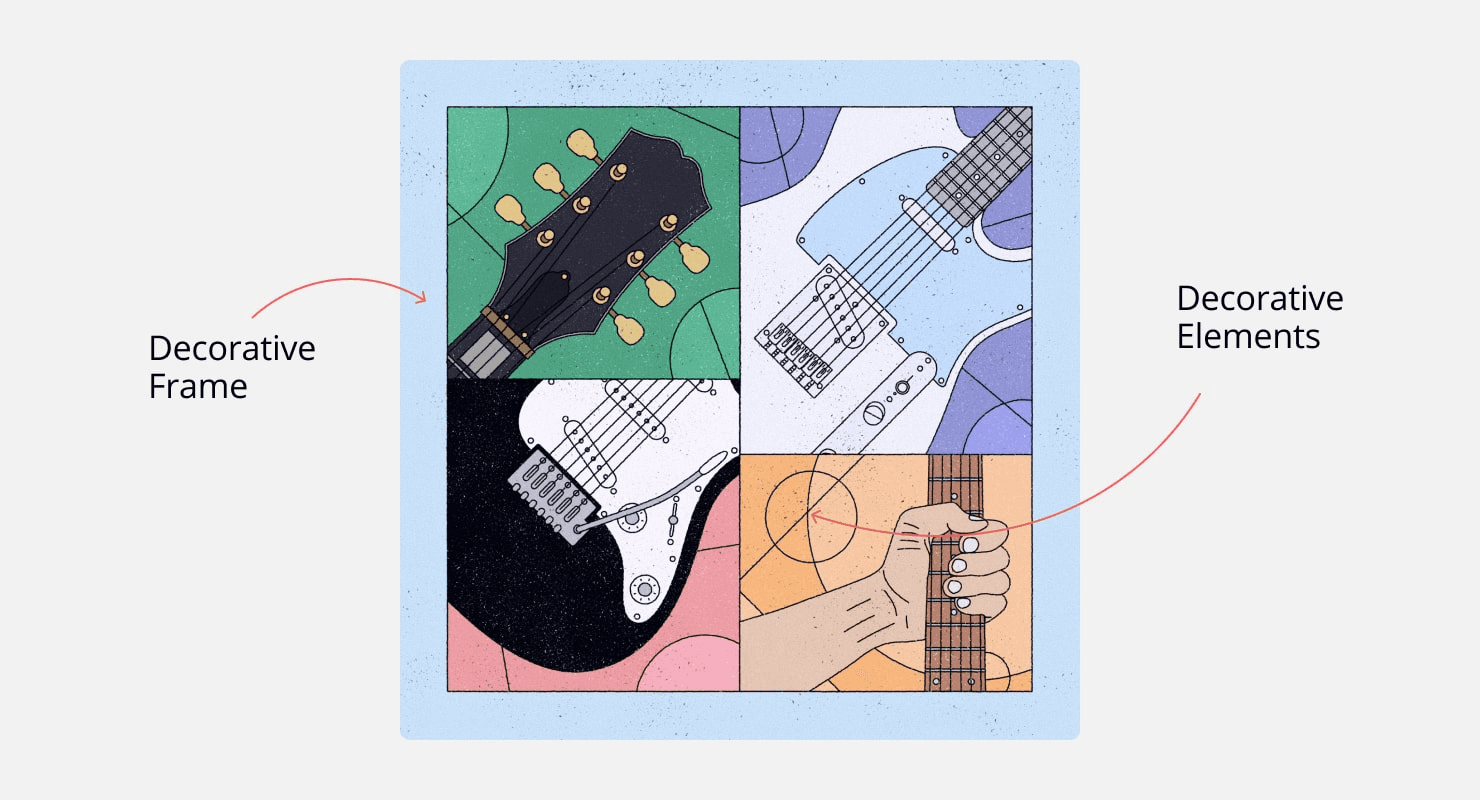
Les Éléments Décoratifs : Motifs, les lignes pour diriger le regard, cadres et ornements qui enrichissent l’esthétique sans forcément porter le message.
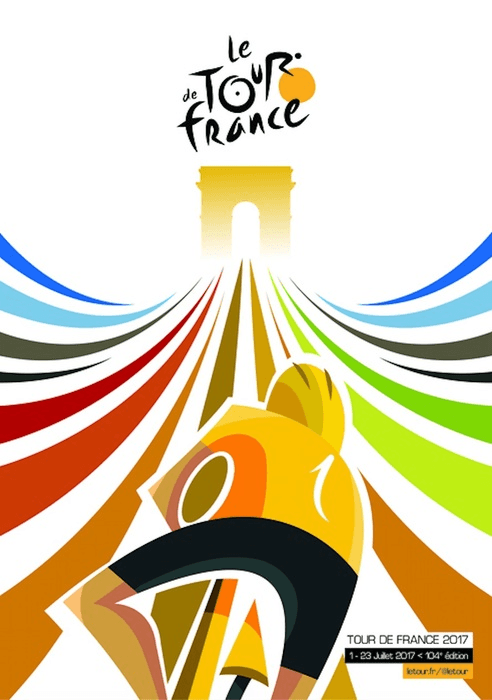
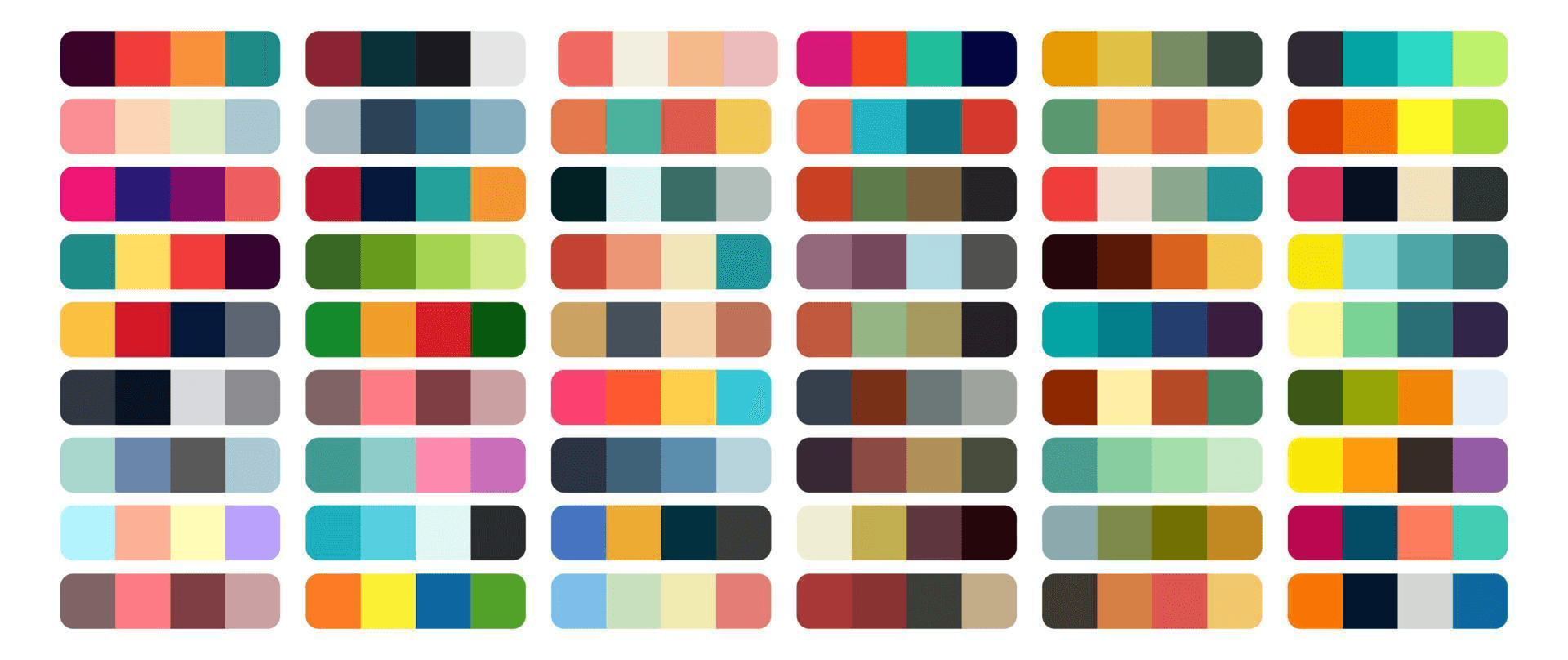
La Couleur : Vecteur d'émotion et outil de hiérarchisation. Le choix d'une palette de couleurs cohérente assure uniformité et harmonie.
La Typographie : Elle donne une voix au texte et définit le rythme visuel.
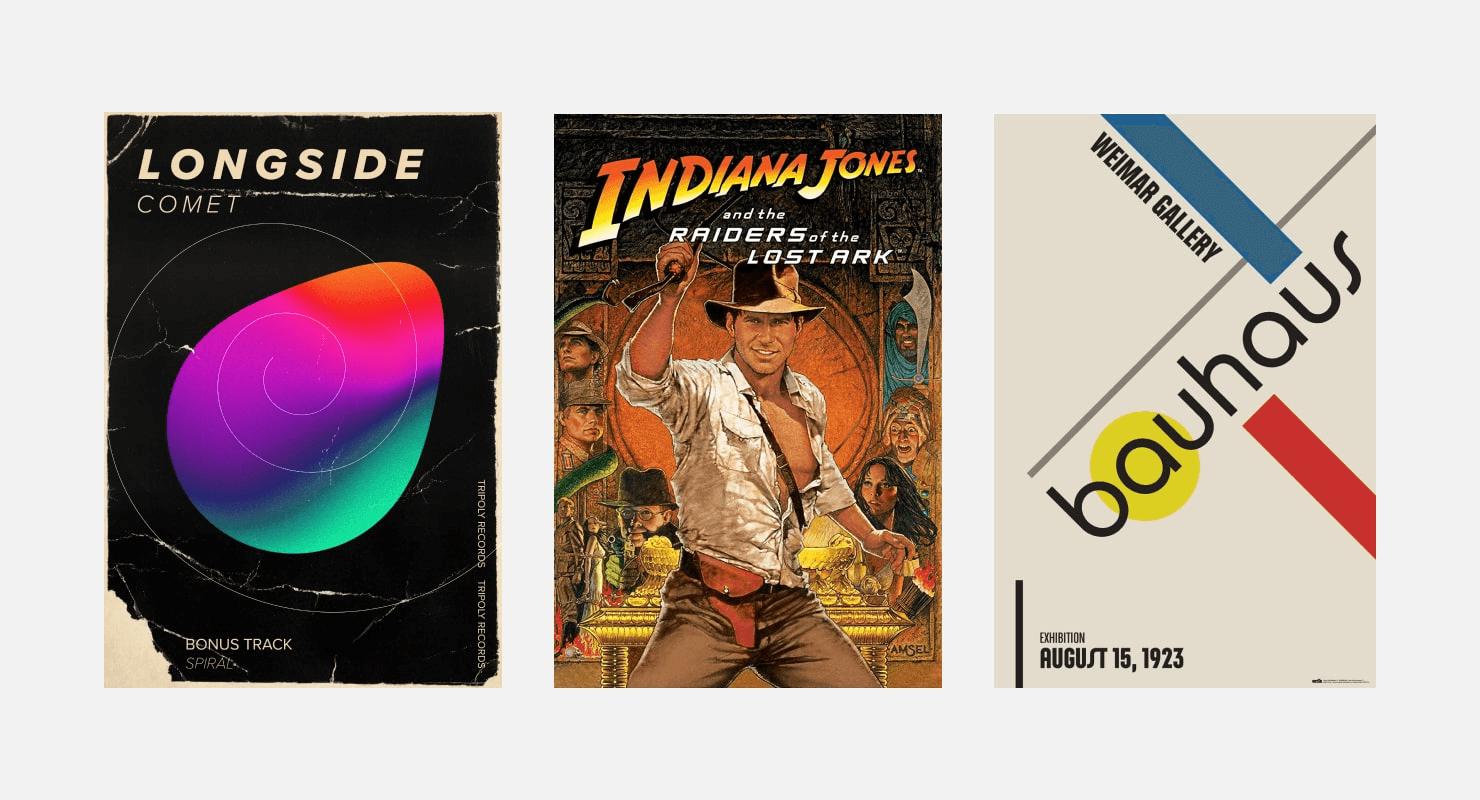
Bonus: Ligne : Utilisée pour guider le regard et créer des formes.
Les principes fondamentaux du design visuel incluent :
Équilibre : Assurer une distribution visuelle harmonieuse du poids des éléments, qu'elle soit symétrique pour un aspect classique ou asymétrique pour un style plus dynamique.
Hiérarchie visuelle : Structurer les éléments en fonction de leur importance pour diriger l'œil du spectateur de manière efficace.
Alignement : Organiser les éléments de manière ordonnée pour créer une cohérence et une connexion visuelle.
Proximité : Regrouper les éléments qui sont liés afin de former une unité visuelle claire.
Contraste : Employer des différences notables (par exemple, en couleur ou en taille) pour capter l'attention et mettre en évidence certains éléments.
Unité et harmonie : S'assurer que tous les éléments travaillent ensemble pour former un ensemble cohérent et esthétiquement agréable.
Techniques de Composition Courantes
Règle des tiers : Cette méthode implique de diviser votre support en neuf sections égales. En plaçant les éléments clés aux points d'intersection de ces lignes, vous créez une composition à la fois équilibrée et dynamique.
Grilles de composition : Particulièrement efficaces pour les textes longs, les grilles de composition permettent de structurer le contenu de manière claire et cohérente, facilitant ainsi la lecture et l'organisation de l'information.
Espace blanc : L'utilisation judicieuse de l'espace négatif ou des zones de repos est essentielle pour isoler des éléments spécifiques, améliorer la lisibilité générale et conférer une sensation d'aération au design.
Typologie des compositions
Le choix de la structure détermine l'impact psychologique sur le spectateur. Modifier un angle, une distance ou un point focal peut transformer radicalement l’effet produit.
1. Ouverture vs Fermeture
Composition Fermée : Les éléments sont confinés ou encadrés. Elle guide le regard vers un point focal précis et renforce la solidarité entre les éléments.
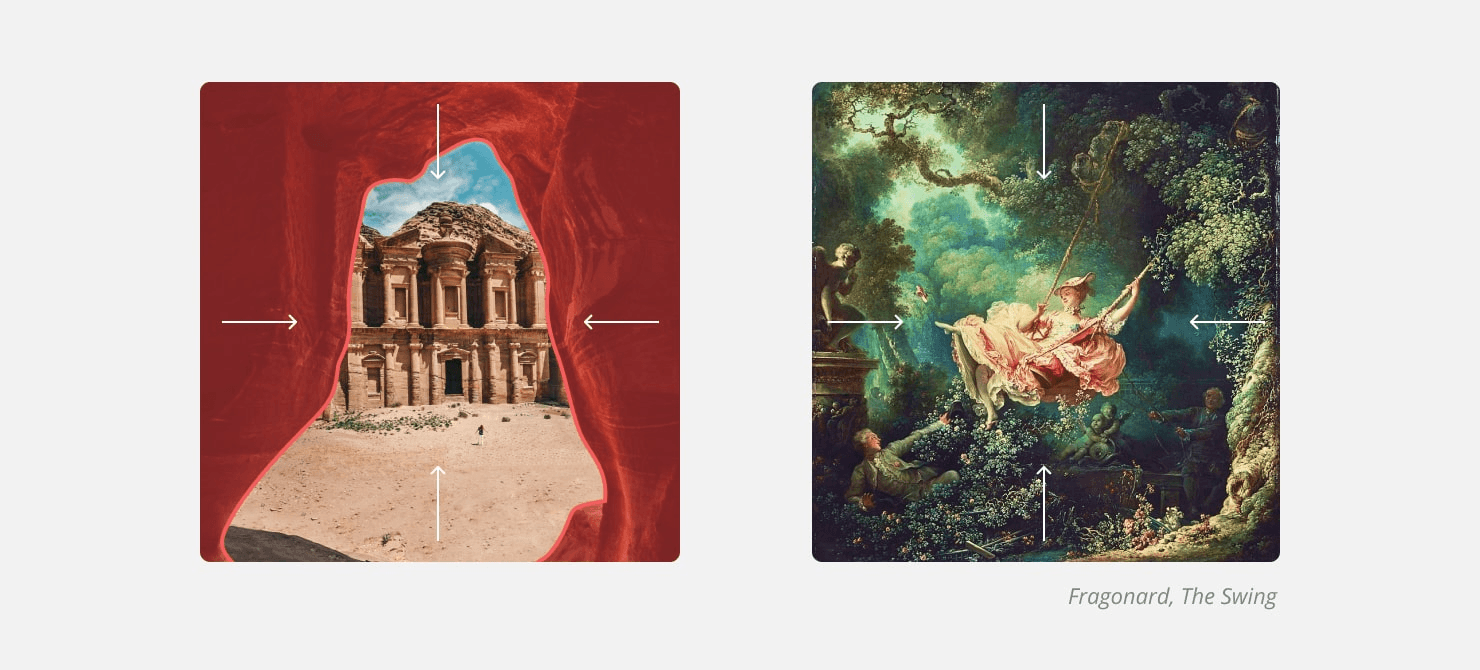
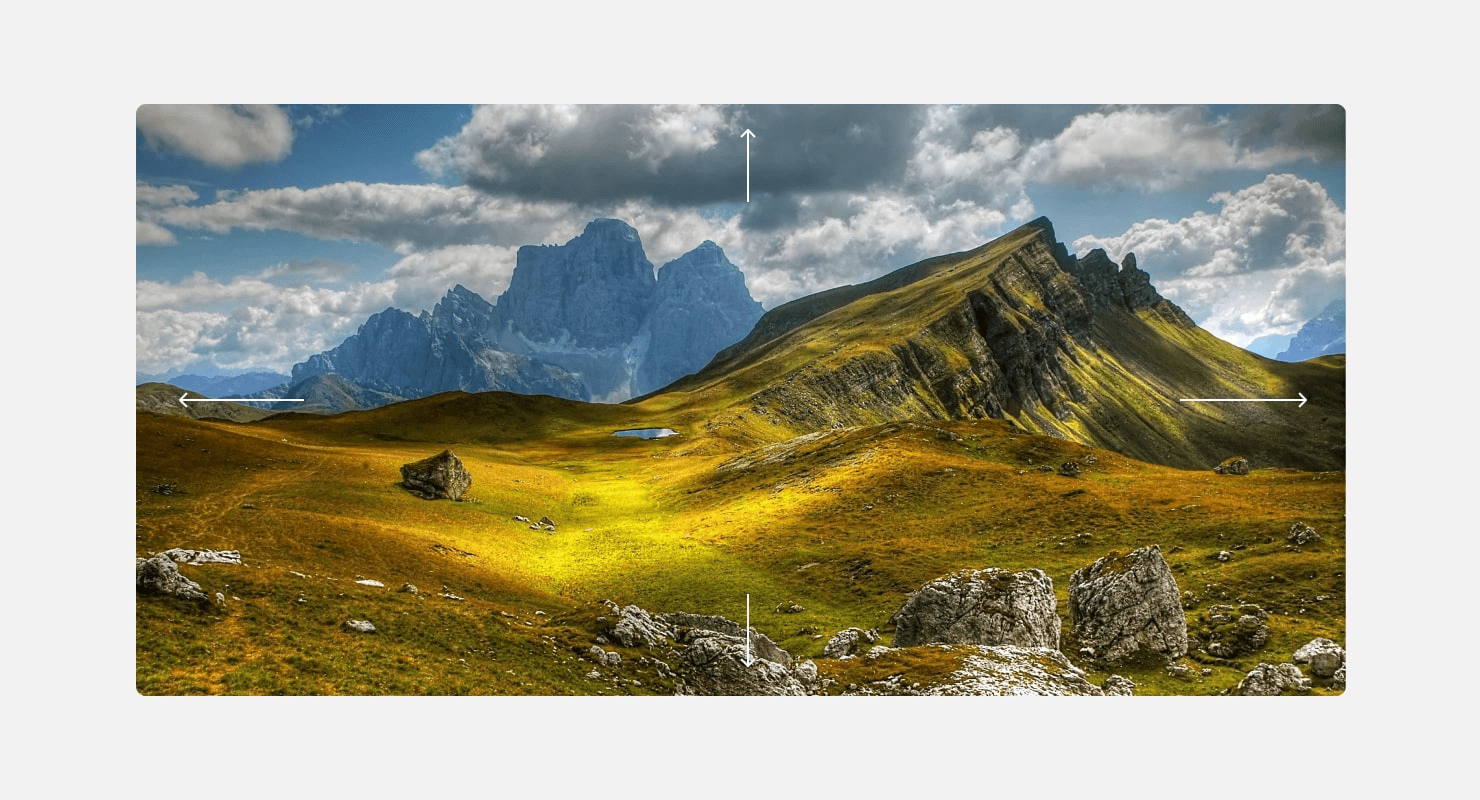
Composition Ouverte : Pas de limites apparentes. Elle suggère la liberté, l'amplitude et l'infini (ex: paysages).
2. Symétrie vs Asymétrie
Symétrie (Horizontale, Verticale ou Diagonale) : Incarne l'ordre, la stabilité et l'équilibre formel.
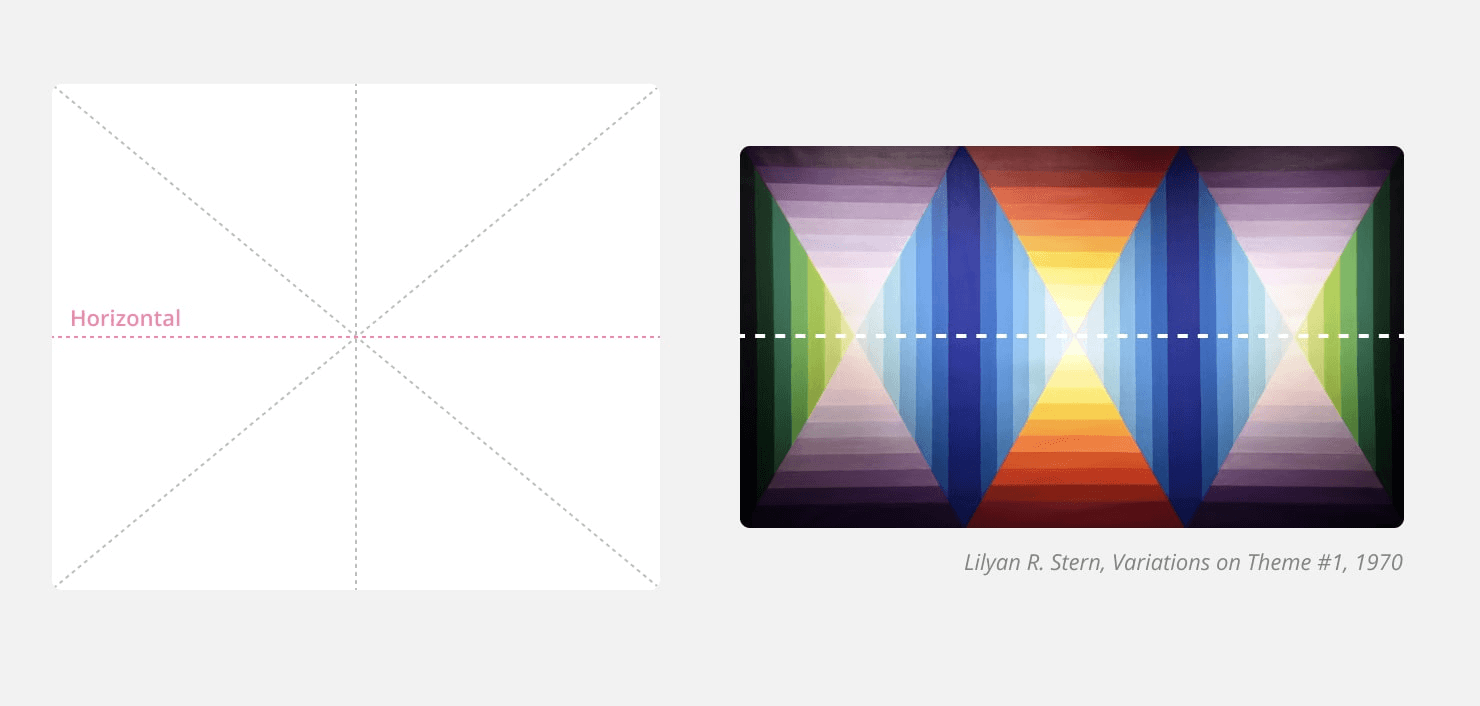
Celui-ci correspond à une composition à symétrie horizontale.
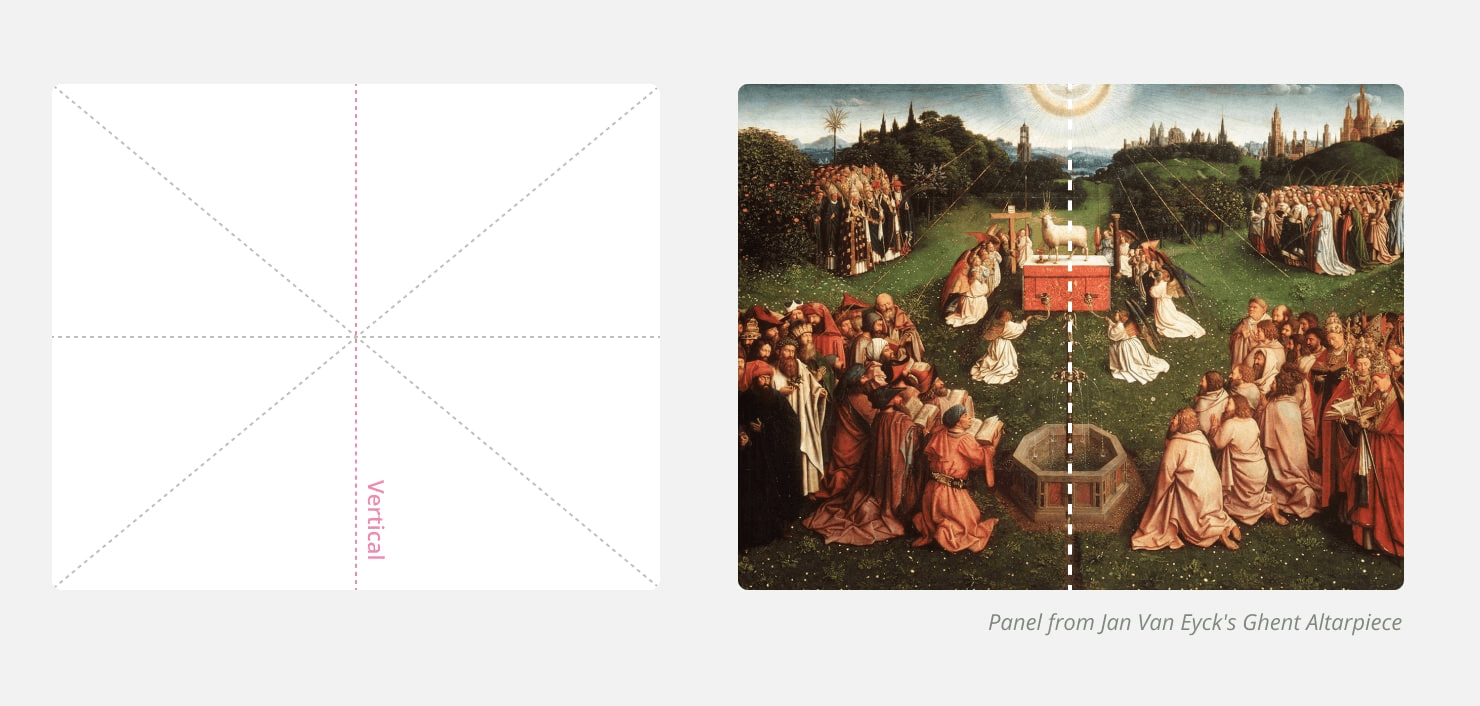
Celui-ci correspond à une composition à symétrie verticale.
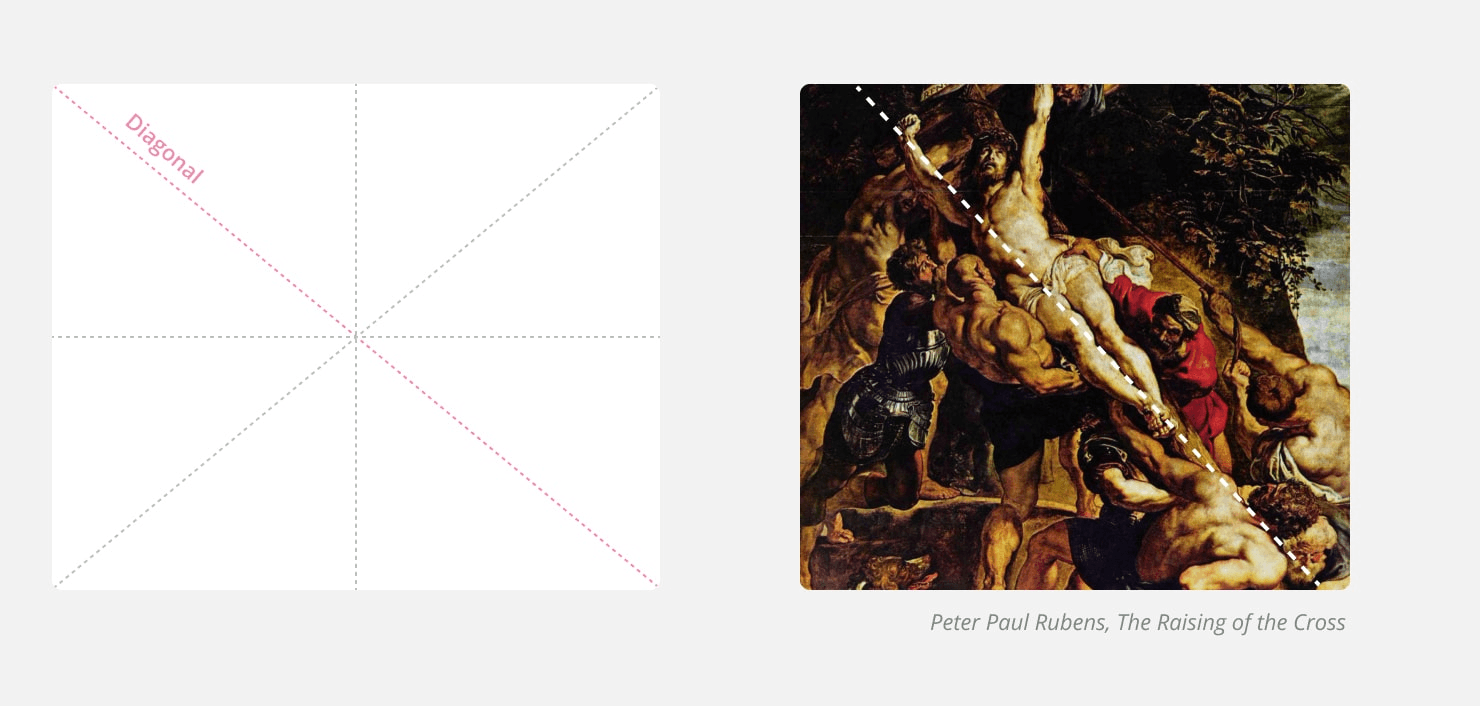
Et voici un exemple de composition à symétrie diagonale.
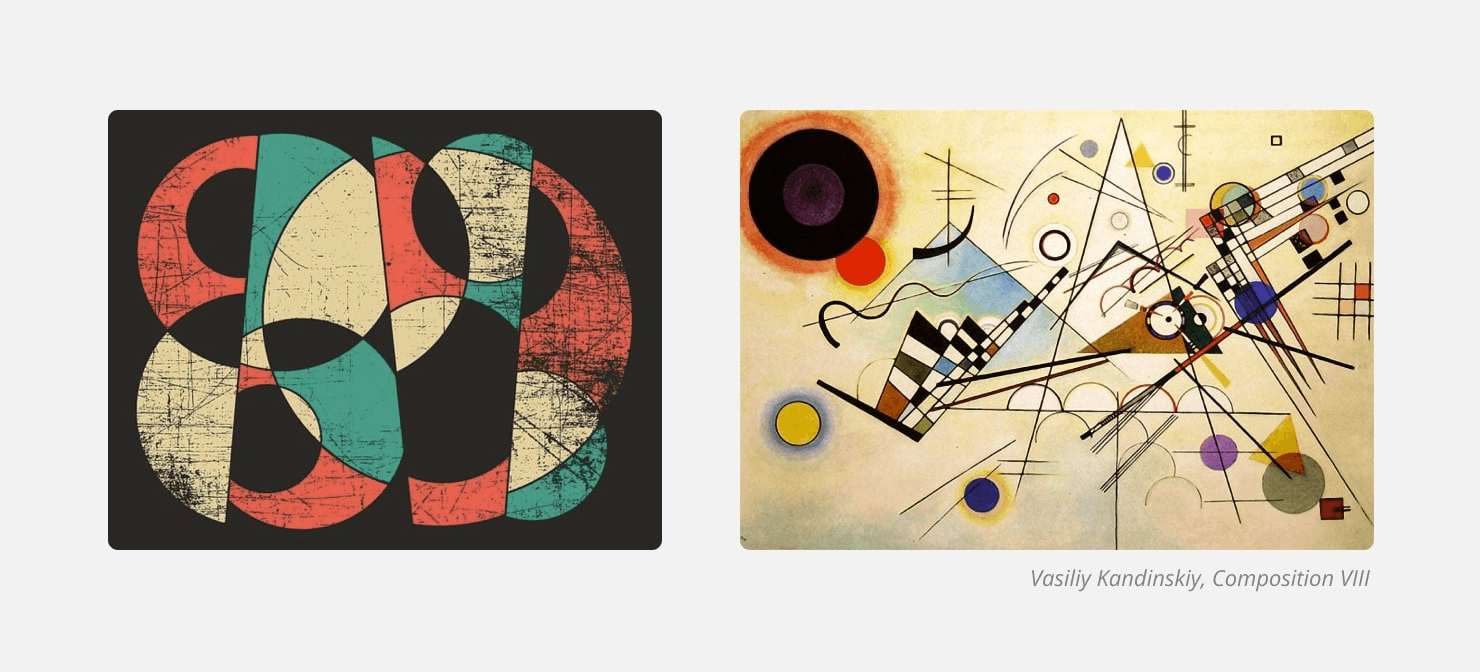
Asymétrie : Plus complexe à équilibrer, elle exprime le dynamisme, l'individualité et la modernité.
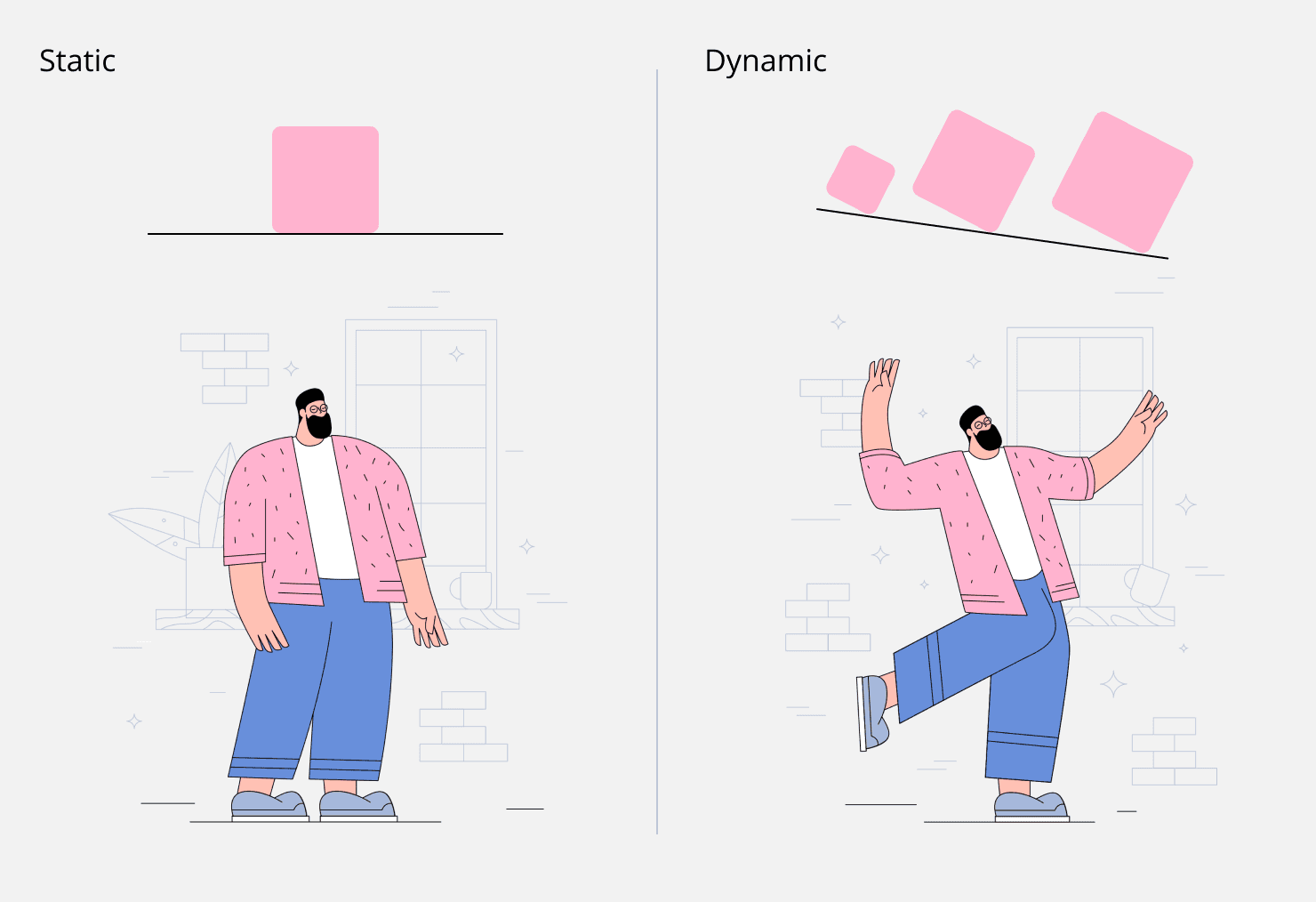
3. Statique vs Dynamique
Statique : Repose sur des lignes horizontales et verticales. Évoque le calme et la solidité.
Dynamique : Utilise des diagonales, des inclinaisons et des répétitions d'espacements variés pour suggérer le mouvement.
Les 7 moyens d'expression (Les leviers du design)
Pour rendre une composition vivante, il ne suffit pas de disposer les éléments : il faut les faire vivre, les rendre expressifs. on utilise des paires de concepts opposés ou complémentaires :
Mètre / Rythme
Cette paire sert à visualiser la dynamique : direction, intensité, force. Définir le mètre (la mesure), puis la dimension, permet d’identifier le rythme — régulier, ascendant ou descendant.
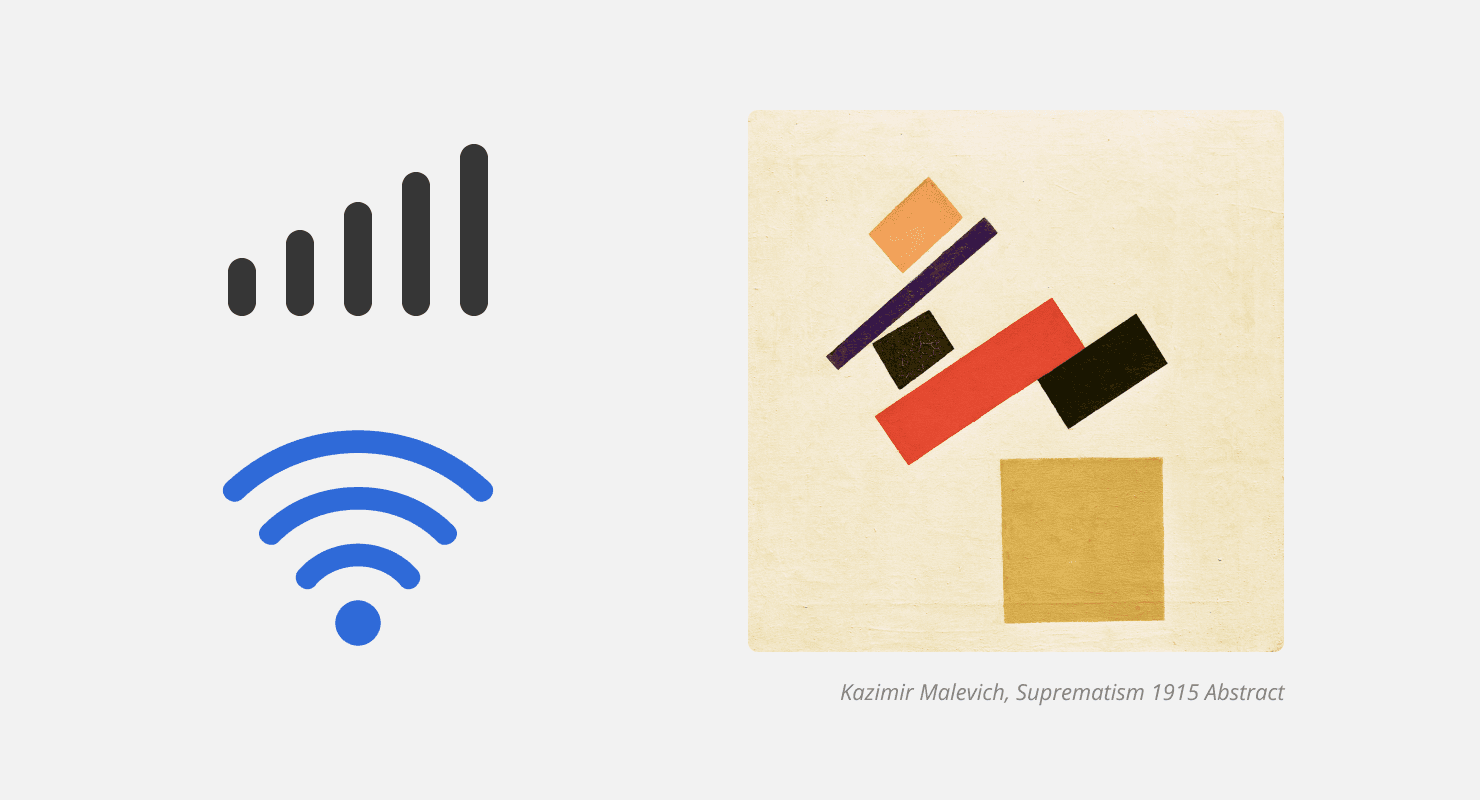
Un exemple classique est celui des barres de volume ou de luminosité.
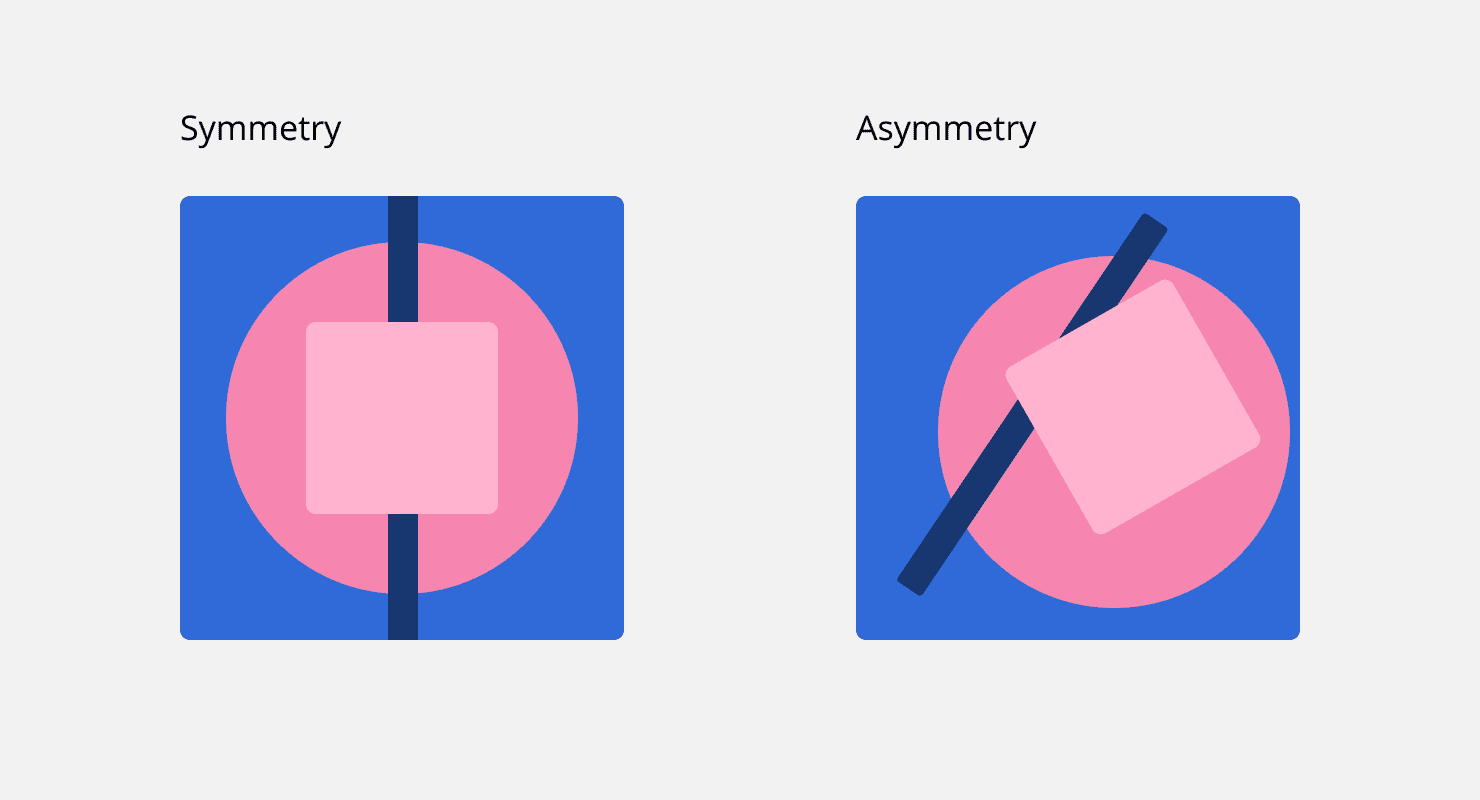
Symétrie / Asymétrie
Plus une composition tend vers la symétrie, plus elle paraît équilibrée. L’asymétrie crée contraste et déséquilibre, mais aussi créativité.
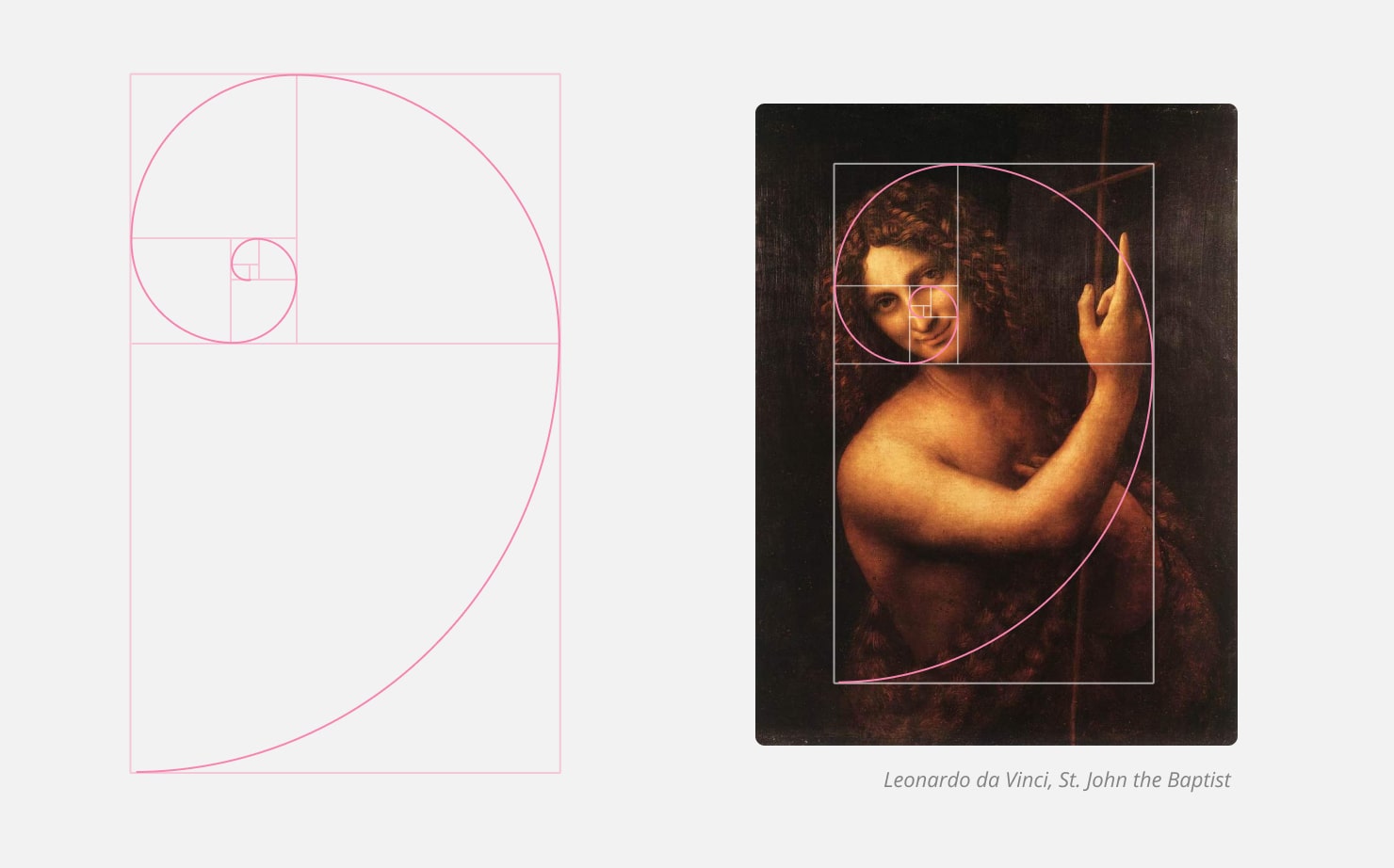
Proportion / Rapport des valeurs
Pour créer une composition harmonieuse, il est essentiel de définir une proportion de base. Les designers utilisent souvent des grilles modulaires. Le principe du nombre d’or est ici particulièrement pertinent.
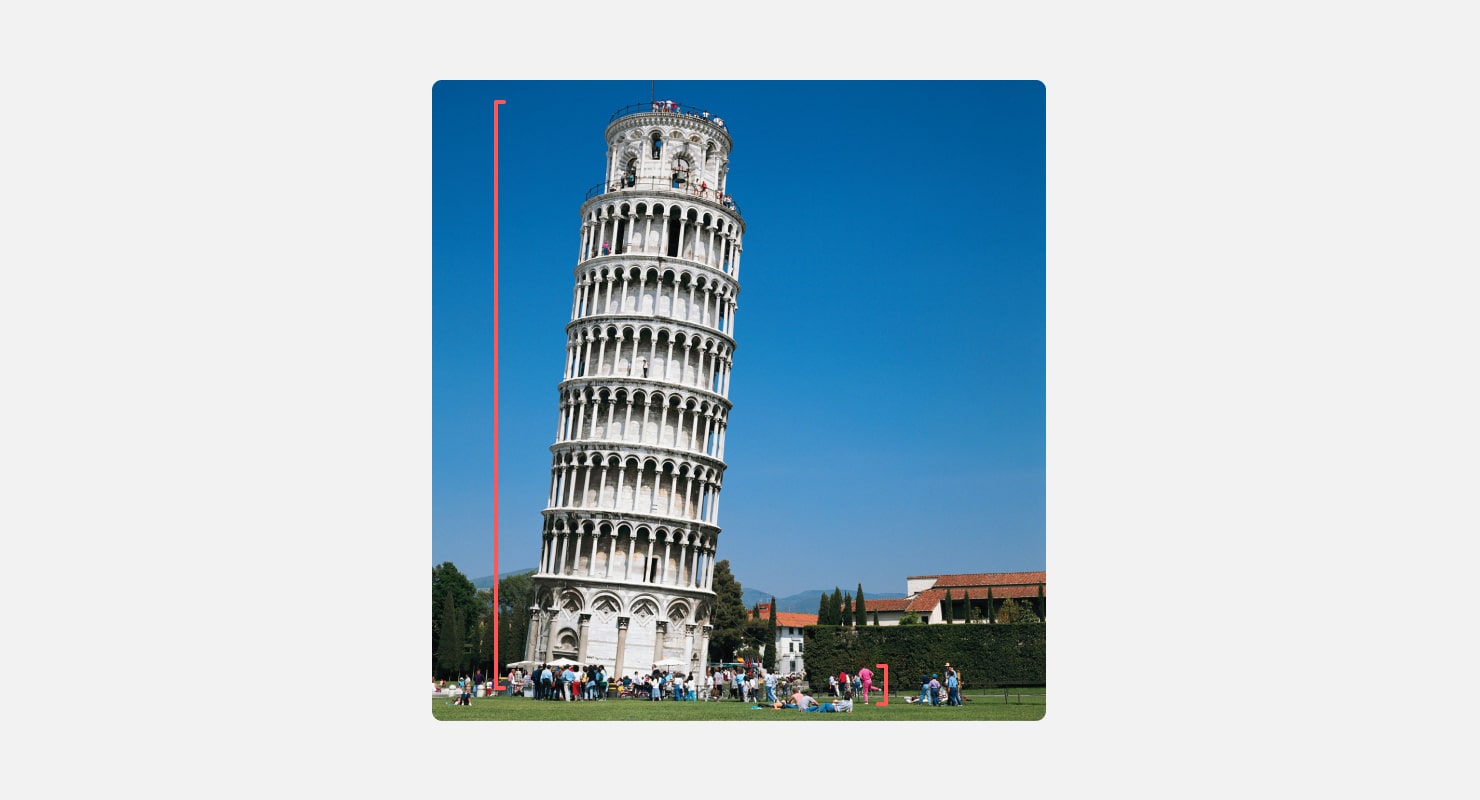
Taille / Échelle
Pour faire percevoir la taille réelle d’un objet, il faut un repère. Montrer la tour de Pise seule ne suffit pas ; l’ajout de silhouettes humaines en révèle immédiatement la hauteur.
Nuance / Contraste
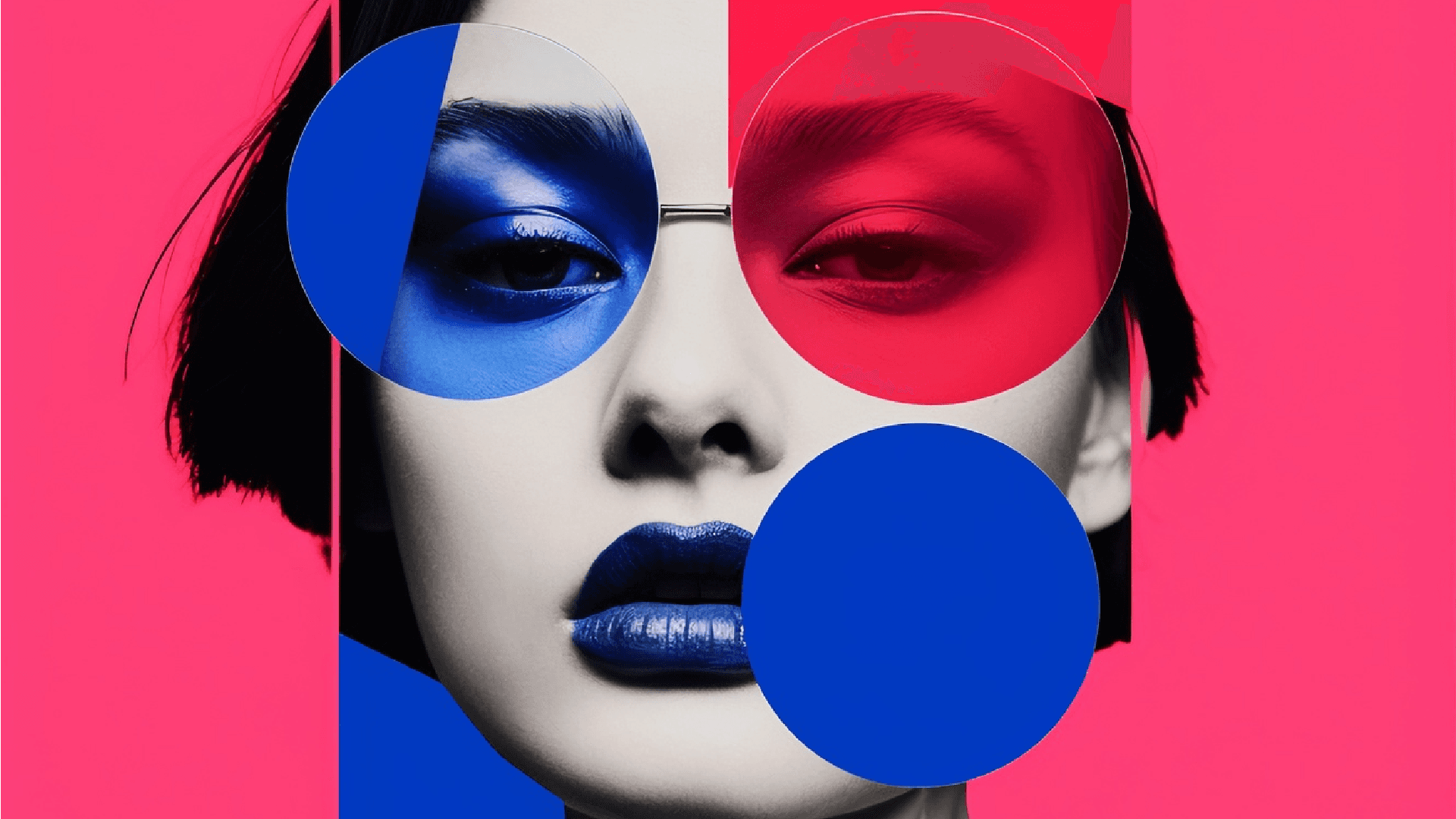
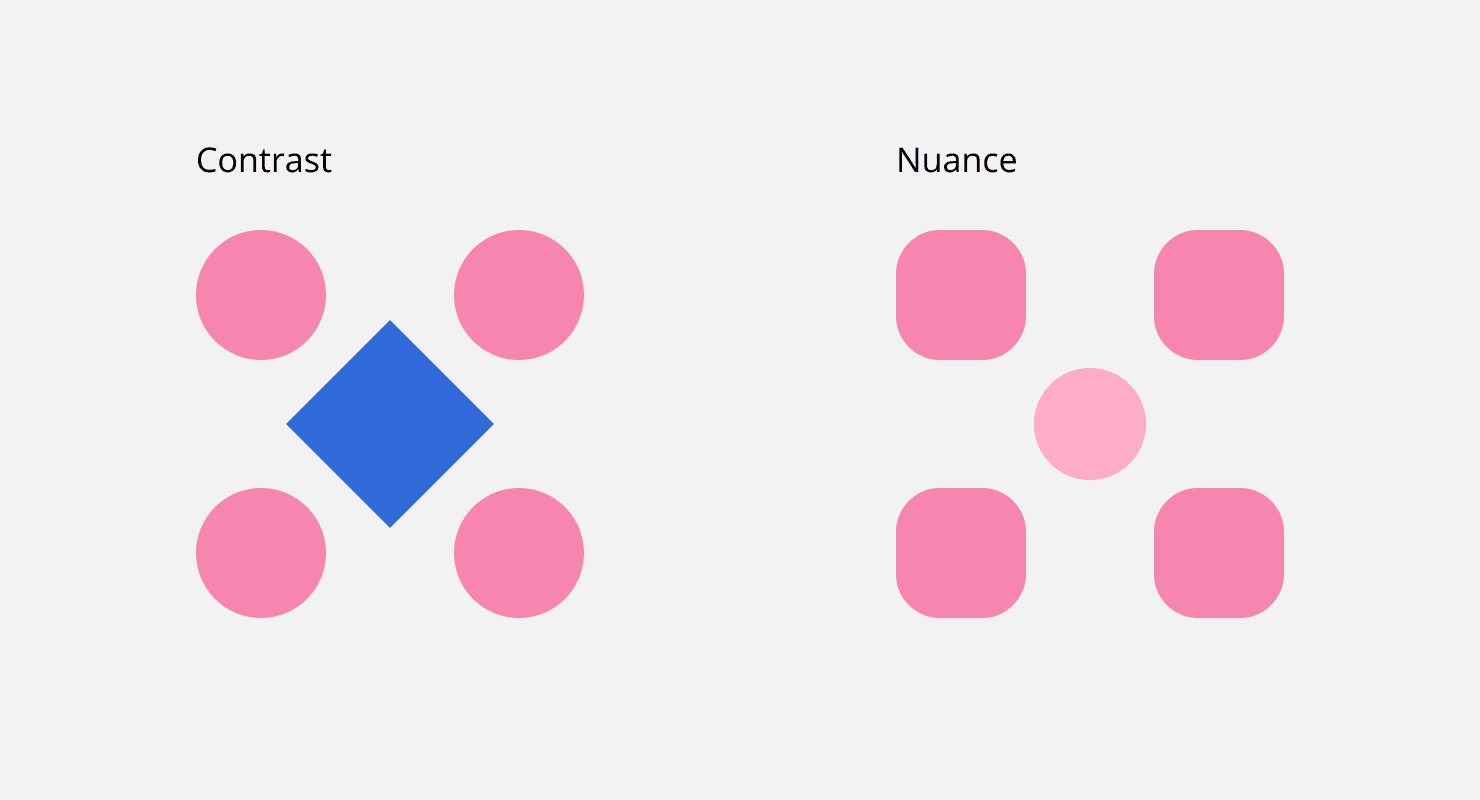
La nuance correspond à une faible différence ; le contraste à une grande différence. Le contraste peut être chromatique, formel, symbolique, émotionnel.
Similarité / Différence
Ce moyen met en avant les caractéristiques communes ou, au contraire, les divergences essentielles.Dans une interface, des fonctions similaires partagent des formes visuelles proches.
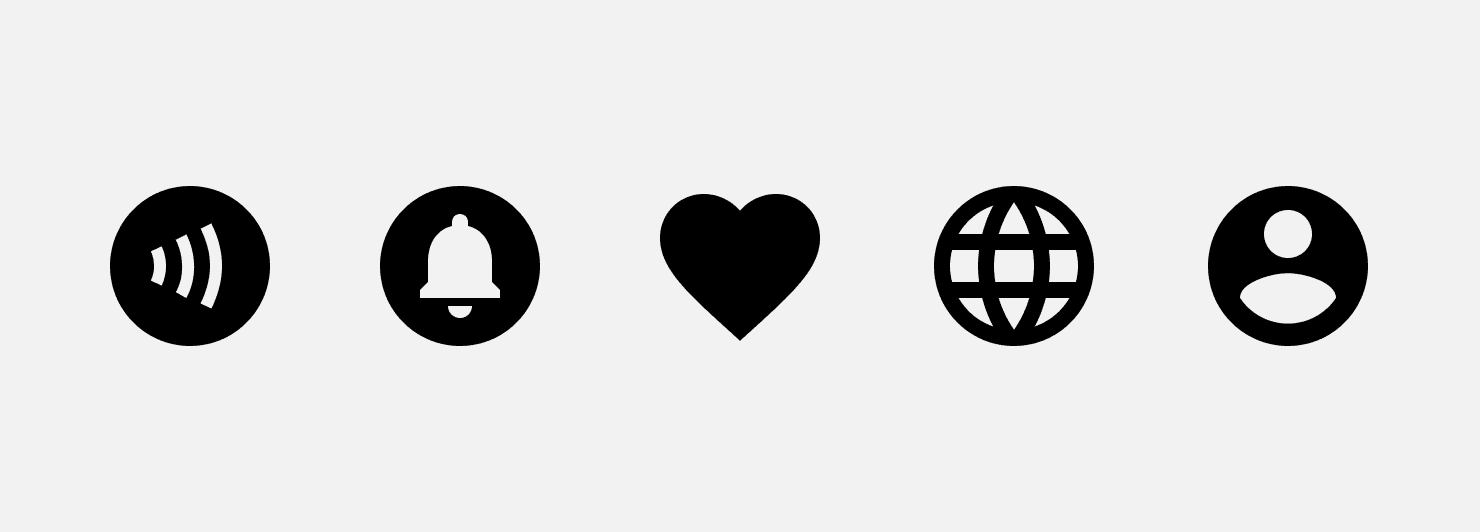
La rime visuelle est une technique clé pour harmoniser textes, images et décorations.

Consonance / Dissonance
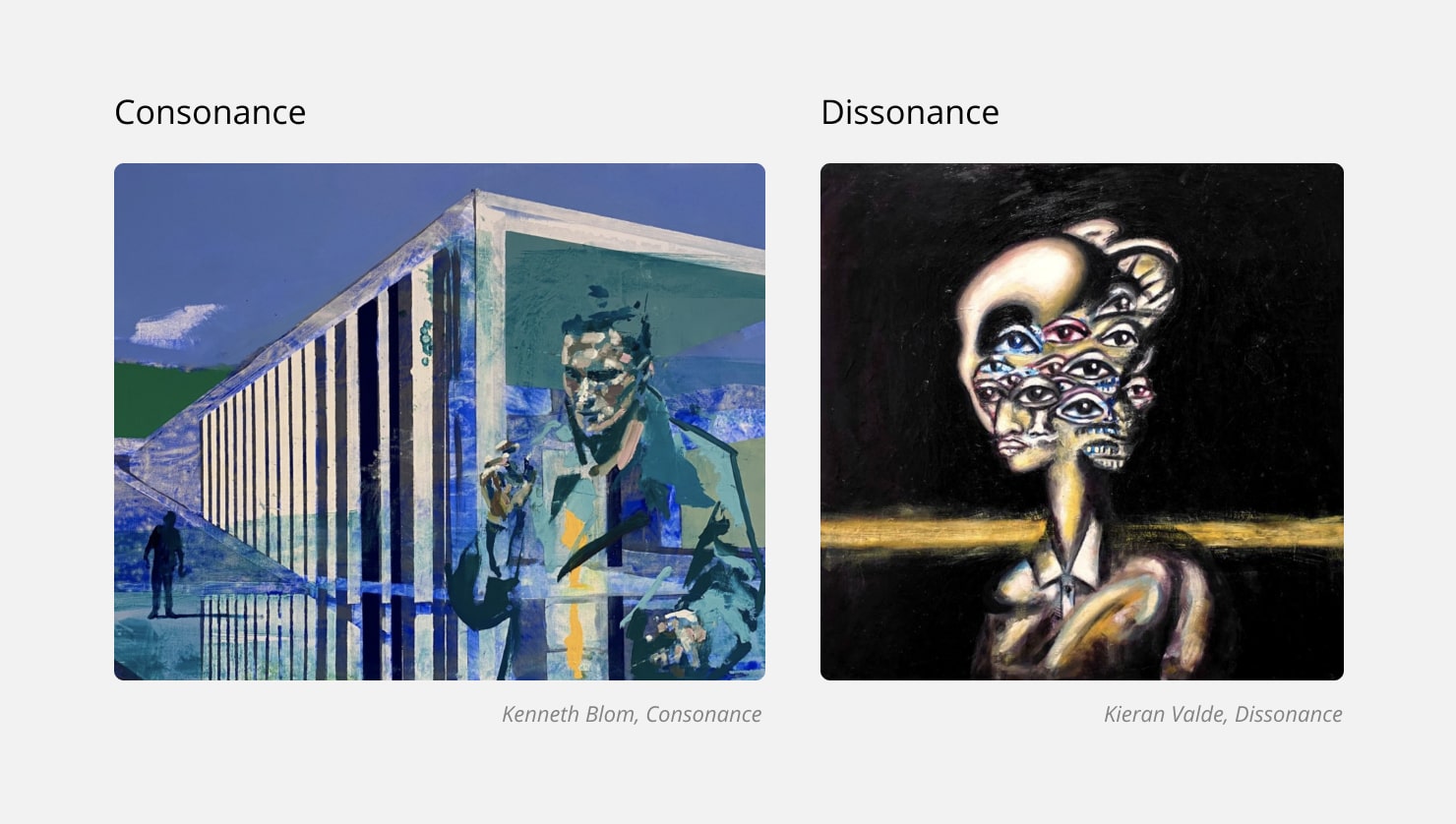
La consonance crée harmonie et sérénité. La dissonance, elle, suscite tension, chaos, rébellion. Palette sombre, formes étranges, rupture : autant de moyens de produire une dissonance. Images lumineuses, couleurs chaudes, typographies délicates : la consonance s’exprime par douceur et harmonie.
Paire de moyens | Fonction principale |
Mètre / Rythme | Visualise la dynamique (ex: barres de volume). |
Symétrie / Asymétrie | Gère l'équilibre visuel. |
Proportion / Valeurs | Assure l'harmonie (ex: Grilles modulaires, Nombre d'or). |
Taille / Échelle | Donne la notion de grandeur via des repères (ex: silhouette humaine). |
Nuance / Contraste | Joue sur les écarts (couleurs, formes, émotions). |
Similarité / Différence | Organise les groupes et crée des "rimes visuelles". |
Consonance / Dissonance | Reflète l'harmonie (paix) ou la rupture (rébellion). |
Synthèse : Aide-mémoire pour l'analyse
Une composition ne peut pas appartenir simultanément à deux catégories opposées. En revanche, une même image peut combiner plusieurs types complémentaires, par exemple : ouverte + dynamique + asymétrique.
Si vous voulez transmettre... | Utilisez une composition... |
La liberté / L'espace | Ouverte |
La concentration / Le focus | Fermée |
La créativité / L'énergie | Asymétrique |
L'harmonie / Le sérieux | Symétrique |
La stabilité / Le calme | Statique |
Le mouvement / L'urgence | Dynamique |
Introduction à Adobe Illustrator : le monde du graphisme vectoriel
Adobe Illustrator est un outil puissant, idéal pour créer des images nettes et redimensionnables. Contrairement à Photoshop, qui fonctionne avec des pixels, Illustrator utilise des formes vectorielles. Cela garantit une qualité d’image parfaite, peu importe la taille de vos créations, sans aucune perte de netteté.
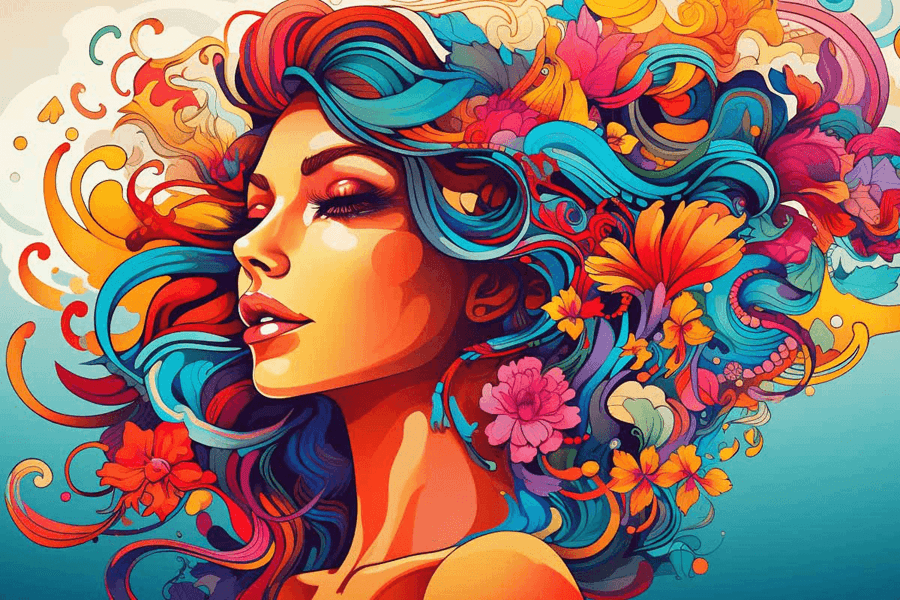
Pourquoi utiliser Illustrator ?
Créations illimitées : Il est parfait pour concevoir des logos, des illustrations, des typographies et des infographies.
Qualité impeccable : Vous n'avez pas à vous soucier de la perte de netteté, vos créations sont toujours parfaites.
Précision et flexibilité : L'ajustement de chaque détail est facile, et vous pouvez modifier vos designs à tout moment.
L’interface d’Illustrator : un aperçu
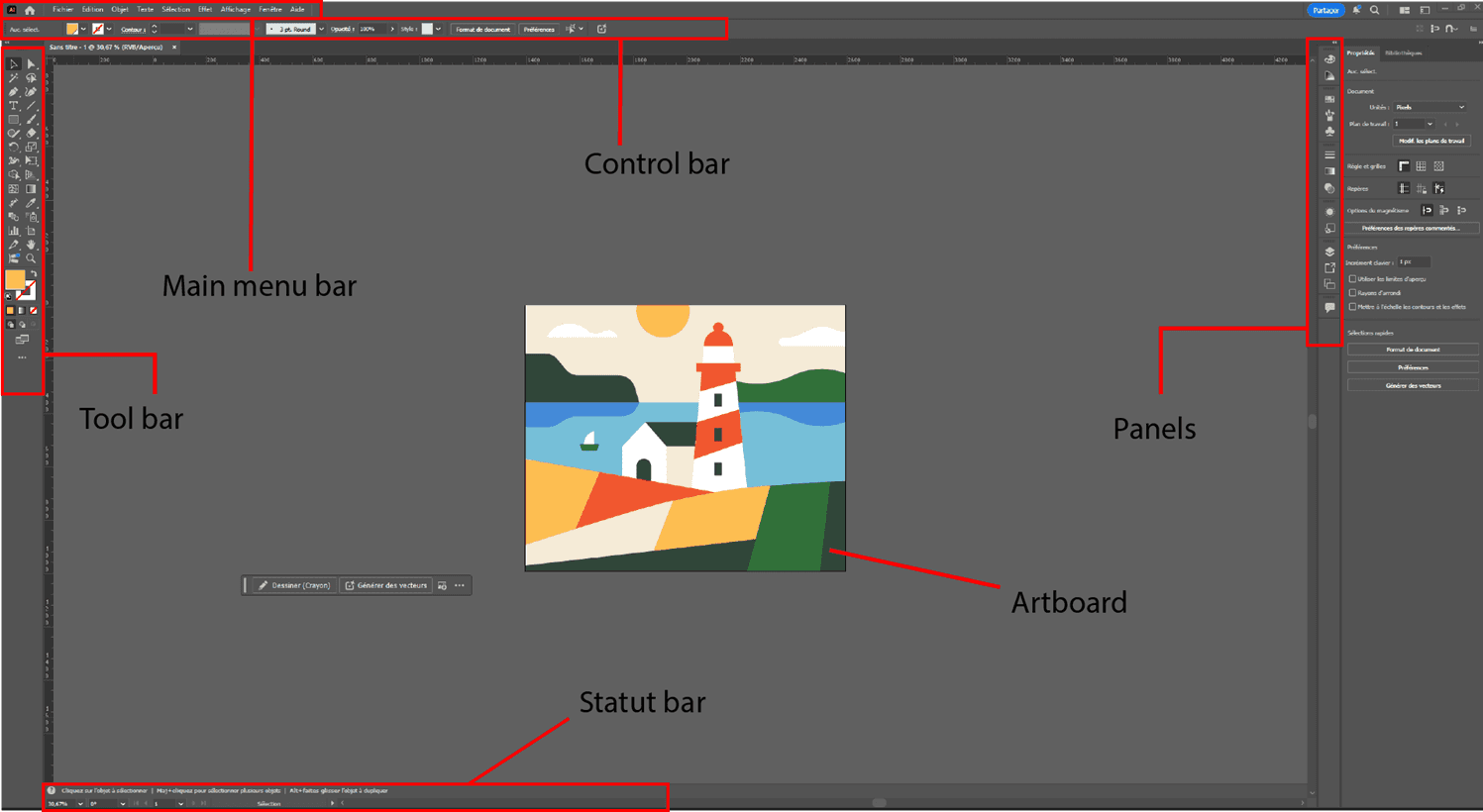
L'interface d'Illustrator est composée de cinq zones principales, un peu comme Photoshop, vous ne serez donc pas dépaysé si vous connaissez déjà cet outil.
La barre de menus
Située en haut de l'interface, elle contient toutes les fonctions essentielles pour gérer vos fichiers, manipuler vos créations et personnaliser votre espace de travail.

Le panneau d'options
Juste en dessous de la barre de menus, ce panneau affiche les options de l'outil que vous avez sélectionné.
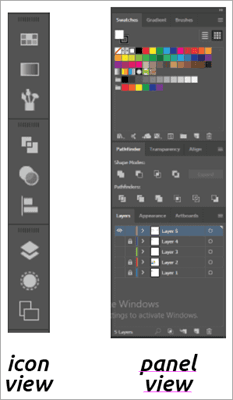
Les panneaux
Situés sur la droite, ils donnent accès à des outils essentiels. Le panneau "Calques" est le plus important, car il permet d'organiser vos créations. Cette zone est entièrement personnalisable : vous pouvez ajouter, retirer ou regrouper des panneaux selon vos besoins.
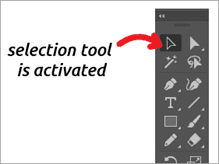
Le panneau d'outils
Situé par défaut à gauche, c'est votre boîte à outils principale pour travailler sur vos images et formes vectorielles.
La zone de travail
C'est l'espace central où vous créez vos designs.
Gestion du panneau des outils
Le panneau des outils est votre ressource principale pour tout ce qui concerne la création
Affichage
Vous pouvez afficher le panneau sur une ou deux colonnes en cliquant sur la double flèche en haut de ce panneau.
Déplacement
Le panneau peut être déplacé et placé n'importe où sur votre écran. Pour cela, cliquez sur sa barre supérieure et faites-le glisser.
Outils secondaires
Certains outils ont un petit triangle noir en bas à droite. Cela signifie qu'ils cachent des outils supplémentaires, que vous pouvez afficher en faisant un clic long sur l'icône.
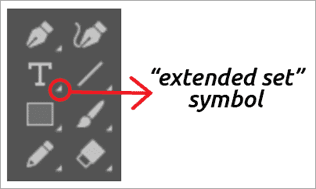
Vous pouvez également les afficher dans un panneau flottant en cliquant sur la petite flèche à droite des outils.
Personnaliser votre espace de travail
Un des grands avantages d’Illustrator est sa flexibilité.
Espaces de travail prédéfinis
Pour un gain de temps, vous avez accès à des espaces de travail préconfigurés pour le web, la typographie, etc. Vous pouvez y accéder via le bouton Les indispensables en haut à droite des menus, ou en passant par le menu Fenêtre > Espace de travail.
Créer votre propre espace
Vous pouvez créer votre propre espace de travail et organiser les panneaux à votre guise.
Modifier l'affichage
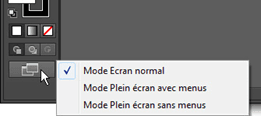
Comme dans Photoshop, vous pouvez changer le mode d'affichage avec la touche F ou l'icône en bas de la barre d'outils. Vous pouvez également modifier la couleur de l'interface dans le menu Édition > Préférences > Interface utilisateur pour travailler plus confortablement.
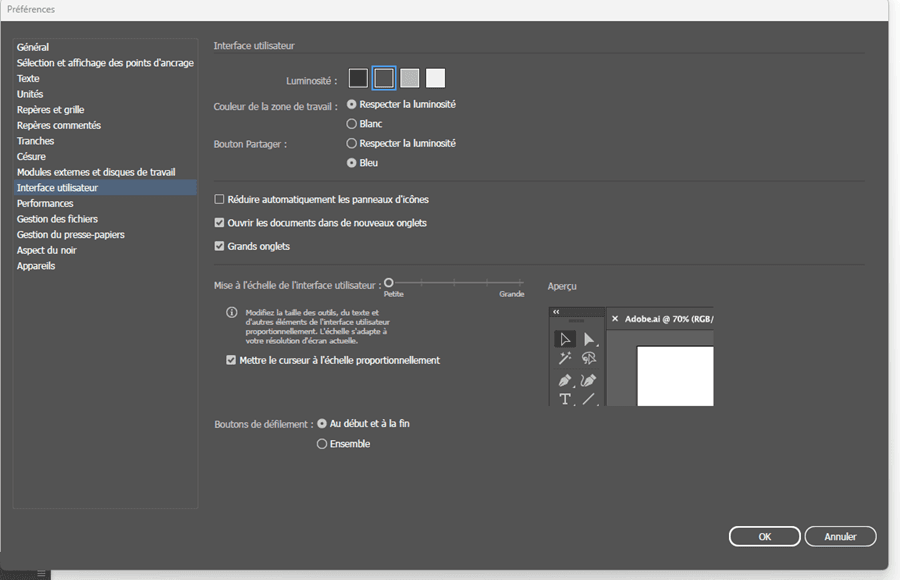
N’hésitez pas à explorer toutes ces options pour créer un espace de travail qui vous ressemble et vous permet de libérer votre créativité.
Comment utiliser les outils Illustrator pour dessiner des objets
Maintenant que vous avez acquis les connaissances théoriques de base sur Illustrator, apprenons à utiliser Adobe Illustrator de manière pratique. Pour créer des illustrations dans Illustrator, vous devez créer des objets.
Nous pouvons créer des objets à l'aide des outils suivants :
Outil Plume
Outil Crayon
Outils de forme
Outil Constructeur de formes
Apprenons-les un par un.
Outil plume P
L'outil Plume sert à créer des objets ou à dessiner des tracés en créant des points d'ancrage. Vous pouvez ajouter autant de points d'ancrage que vous le souhaitez. Plus vous ajoutez de points d'ancrage, plus vous pouvez ajouter de détails au tracé que vous dessinez.
Il est toutefois recommandé d'utiliser le moins de points d'ancrage possible, car il est très difficile de gérer et de manipuler un grand nombre de points d'ancrage.
Vous pouvez activer l'outil Plume à l'aide de la
Barre d'outils ou du raccourci clavier
P.
Si vous créez un tracé fermé, cliquez à nouveau sur le premier point d'ancrage pour terminer le tracé.
En maintenant la touche Maj enfoncée pendant que vous passez d'un point à un autre, vous créerez des lignes droites horizontales ou verticales, selon la direction dans laquelle vous allez.
l'icône de l'outil plume

Outil crayon N
L'outil Crayon permet de dessiner des tracés à main levée. Vous pouvez y accéder via la barre d'outils ou en utilisant le raccourci clavier N.
Pour l'utiliser, cliquez et maintenez le bouton de la souris enfoncé, puis dessinez comme vous le feriez avec un crayon traditionnel. Illustrator ajoutera automatiquement des points d'ancrage le long de votre tracé.
Personnalisation de la fluidité :
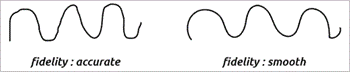
Vous avez la possibilité d'ajuster la fluidité de votre tracé en modifiant les paramètres de fidélité dans la fenêtre Options de l'outil Crayon. Pour ouvrir cette fenêtre, double-cliquez sur l'outil Crayon après l'avoir sélectionné.
Options de fidélité : [Insérer ici l'image ou la description des options de fidélité si disponible dans le document original, car l'image est manquante dans l'extrait fourni.]
Conseils pour le dessin :
· Créer un tracé fermé : Pour fermer un tracé, relâchez le bouton de la souris à proximité du point d'ancrage de départ. L'icône du curseur changera pour indiquer que le tracé sera fermé.
· Dessiner des lignes droites : Maintenez la touche Maj enfoncée pendant que vous dessinez pour créer des lignes parfaitement droites.
l'icône du crayon:

Outils de forme
En plus des outils stylo et crayon pour le dessin libre, Illustrator propose des outils intégrés facilitant la création de formes courantes telles que les rectangles, les cercles, les ellipses et les polygones.
Ces outils peuvent être activés via la barre d'outils. Des raccourcis clavier spécifiques existent également : M pour l'outil rectangle et L pour l'outil ellipse.
Pour utiliser ces outils, il suffit de sélectionner la forme désirée, de cliquer et de faire glisser la souris jusqu'à obtenir la taille souhaitée, puis de relâcher le bouton. Illustrator générera alors la forme correspondante.
Astuce : Maintenir la touche Maj enfoncée pendant le glisser-déposer permet de créer des carrés avec l'outil Rectangle, et des cercles avec l'outil Ellipse.
Icône de l'outil Rectangle :

Modifier des objets avec les outils Illustrator
Créer une œuvre d'art n'est pas toujours un processus linéaire. Il est souvent nécessaire de prendre du recul pour identifier les points à améliorer et ainsi obtenir un meilleur résultat. Cela implique d'apporter des modifications à votre esquisse initiale.
L'avantage des logiciels vectoriels réside dans leur capacité à permettre des modifications à tout moment. Vous pouvez ajuster l'apparence des objets, par exemple :
Changer leur couleur
Augmenter l'épaisseur de leur trait
Agrandir légèrement l'image
Ajuster l'angle
Ces ajustements sont simples à réaliser en modifiant les caractéristiques ou les attributs d'un objet. Découvrons comment procéder avec Illustrator.
Outil gomme
L'outil Gomme est accessible depuis la barre d'outils ou via le raccourci clavier Maj + E.
Pour effacer un objet :
1. Activez l'outil Gomme.
2. Cliquez et faites glisser sur la partie de votre illustration que vous souhaitez effacer.
Lorsque l'outil Gomme est activé, le curseur de la souris prend la forme d'un cercle dont vous pouvez ajuster la taille via la barre de contrôle.
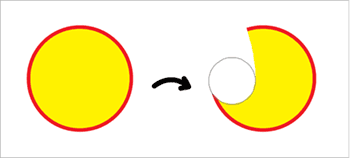
Icône de l'outil Gomme :

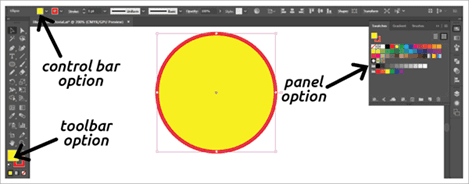
2. Modifier la couleur d'un objet
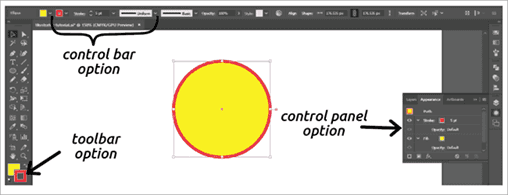
Pour changer la couleur d'un objet, vous devez modifier sa couleur de remplissage. Une fois l'objet sélectionné, les outils nécessaires à cette modification sont accessibles aux emplacements suivants :
Dans la barre de contrôle.
Dans la barre de couleurs (située en bas de la barre d'outils).
Dans les panneaux (pour des options plus avancées).
Si les panneaux Nuancier et Dégradé ne sont pas visibles, vous pouvez les activer via le menu principal : Fenêtre > Nuancier et Fenêtre > Dégradé.
3. Points d'ancrage
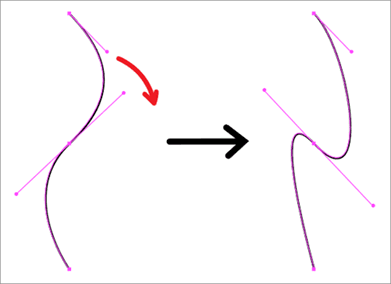
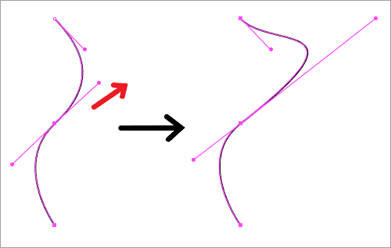
Les points d'ancrage peuvent être ajustés en position. Leurs poignées permettent de modifier la courbure de la ligne associée.
Modification de l'angle des poignées
Changer l'angle des poignées altère la forme de la courbure.
Modification de la longueur de la poignée
Ajuster la taille des poignées modifie la taille du sommet.
L'outil de sélection directe permet de modifier les points d'ancrage. Il est accessible dans la barre d'outils et son raccourci clavier est « A ».
Icône de l'outil de sélection directe :

4. Modifier les contours
Avant de modifier un contour, vous devez d'abord sélectionner l'objet. Vous pouvez ensuite utiliser la barre de contrôle, la barre de couleurs (située en bas de la barre d'outils) ou les panneaux pour apporter des modifications au contour.
Pour modifier le contour via les panneaux, utilisez le panneau Apparence. Si vous ne le voyez pas, activez-le en allant dans la barre de menu principale > Fenêtre > Aspect.
5. Mise à l'échelle
Lorsque vous sélectionnez un objet, un cadre à 8 points apparaît. Pour ajuster l'échelle de l'objet :
1. Positionnez le curseur de la souris près de l'un des 8 points.
2. Attendez que le curseur prenne la forme d'une flèche droite à double pointe.
3. Cliquez et faites glisser pour redimensionner l'objet.
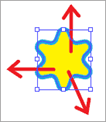
Pour maintenir les proportions de l'objet pendant la mise à l'échelle, maintenez la touche Maj enfoncée tout en faisant glisser.
6. Rotation
Pour faire pivoter un objet :
1. Sélectionnez l'objet.
2. Placez la souris près d'un coin (légèrement à l'extérieur du point).
3. Attendez que le curseur se transforme en flèche courbée à double pointe.
4. Cliquez et faites glisser l'image dans le sens horaire ou antihoraire pour la faire pivoter.
Rotation par incréments de 45 degrés :
Maintenez la touche Maj enfoncée pendant que vous faites glisser l'objet.
7. Modification du mode de fusion et de l'opacité
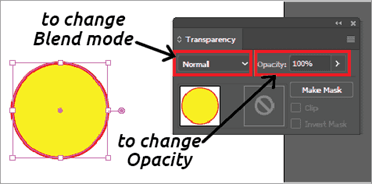
Pour ajuster le mode de fusion ou l'opacité, suivez ces étapes :
1. Sélectionnez l'objet désiré.
2. Activez le panneau Transparence.
3. Effectuez les modifications souhaitées à l'aide de ce panneau.
Pour trouver le panneau Transparence, accédez à la barre de menu principale, puis sélectionnez Fenêtre > transparence.
L'outil texte : Guide complet
L'outil Texte, accessible depuis la barre d'outils, est essentiel pour ajouter du texte à vos illustrations. Il regroupe plusieurs fonctionnalités que vous pouvez découvrir en maintenant l'outil enfoncé.
Icône de l'outil Texte :

Fonctions principales de l'outil Texte :
L'outil Texte offre les options suivantes, disponibles en orientation horizontale ou verticale :
Saisir du texte : Permet d'ajouter du texte simple.
Saisir du texte dans une zone : Idéal pour insérer du texte à l'intérieur d'une forme spécifique.
Saisir du texte sur un tracé : Pour faire suivre un texte le long d'un tracé prédéfini.
Options de saisie et de modification :
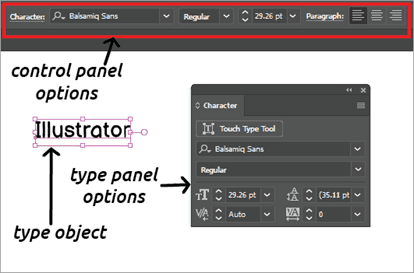
La barre de contrôle propose des options de modification de base telles que le choix de la police et l'ajustement de la taille du texte. Pour des modifications plus poussées, accédez aux panneaux spécialisés :
Caractère
Paragraphe
Type ouvert
Si ces panneaux ne sont pas visibles, activez-les via le menu principal : Fenêtre > Texte. Modification d'un objet de type :
Une fois votre texte créé, vous pouvez le modifier à tout moment.
Créer une illustration à l'aide d'Adobe Illustrator
La création d'une illustration dans Adobe Illustrator consiste à organiser divers objets pour former un ensemble cohérent et significatif.
Imaginez un conteneur d'une certaine profondeur et des objets de formes variées. Votre tâche est de les empiler les uns sur les autres à l'intérieur de ce conteneur. Lorsque vous regardez le conteneur par le haut, le résultat de cet arrangement devient compréhensible.
Le fichier Illustrator que vous créez au départ représente ce conteneur, et votre plan de travail est comparable à la vue de dessus. Au début, le conteneur est vide, et vous voyez simplement son fond blanc. Vous pouvez ensuite utiliser les outils d'Adobe Illustrator pour créer des objets de différentes formes.
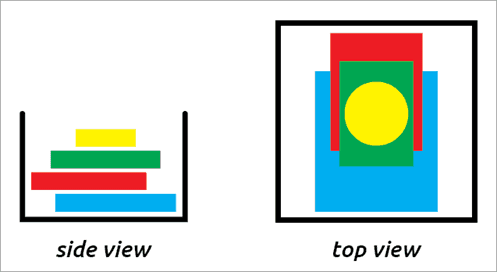
Cette explication simple devrait vous éclairer sur le concept d'Illustrator.
🚀 Poursuis tes apprentissages
Voici du contenu supplémentaires facultatif pour continuer d'apprendre :
🛠️ Ressources
Voici quelques ressources pertinentes :